
Bankterminaler og avstemming
Bankterminaler og avstemming
Denne artikkelen beskriver hvordan du ser status for bankterminaler, kjører avstemming (reconciliation) og finner transaksjoner i loggen. Bankterminaler brukes til kortbetalinger via fysiske terminaler i resepsjonen og til online-betaling via virtuelle terminaler (Nets/Nexi).
Forutsetninger
- Du må ha rollen CIS.Admin eller CIS.User.
- Modulen «Betal med kort» må være aktivert.
- Minst én bankterminal må være konfigurert under fanen Terminaloppsett.
Hvor finner jeg dette?
Naviger til Bankterminaler i hovedmenyen. Siden har to faner:
- Status og logg: Oversikt over terminaler og alle transaksjoner.
- Terminaloppsett: Administrasjon av terminaler (legge til, redigere, slette).
Status for bankterminaler
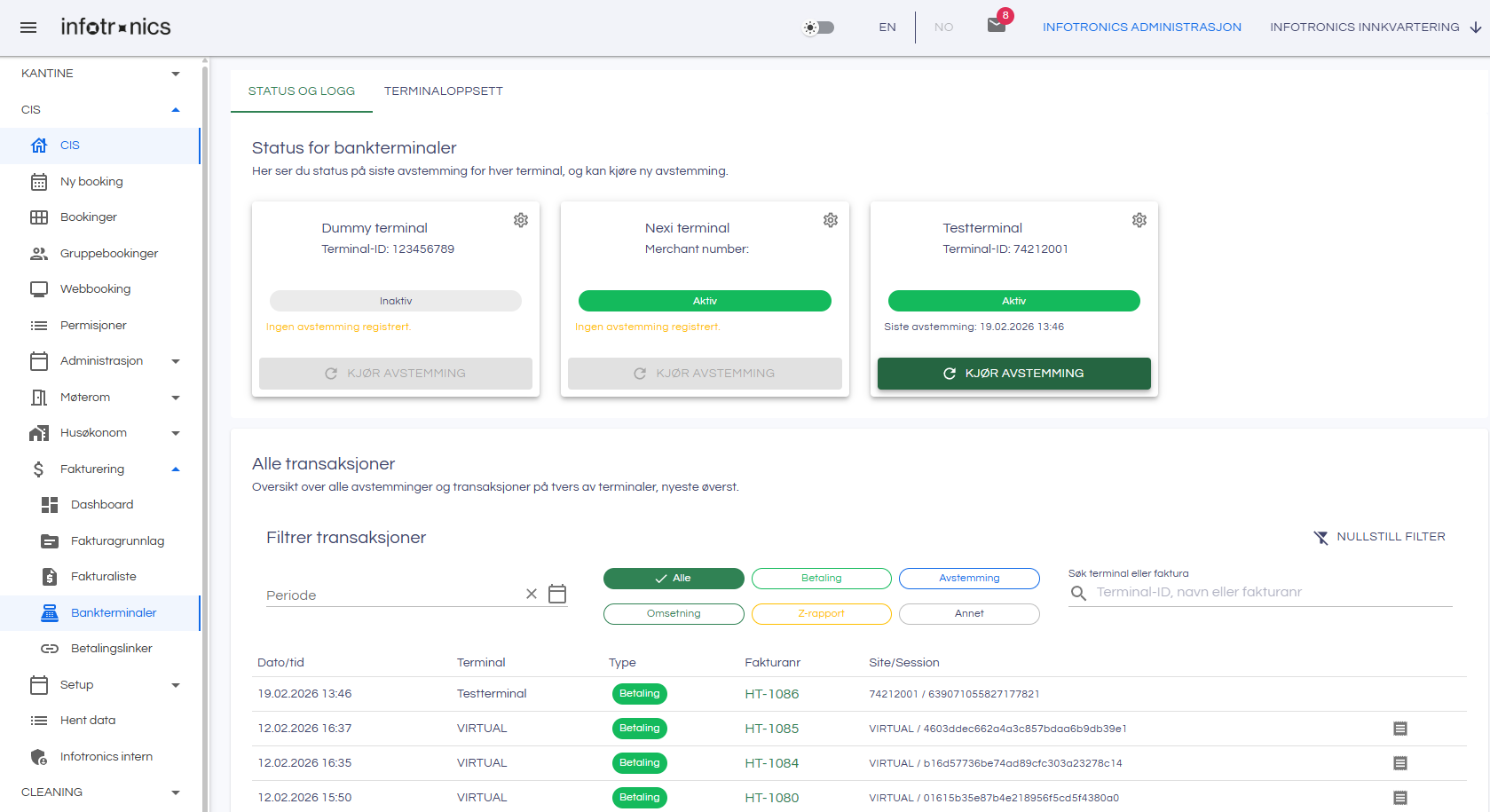
Øverst på fanen Status og logg vises et kort (card) per konfigurert terminal.
| Felt | Beskrivelse |
|---|---|
| Terminalnavn | Navnet du har gitt terminalen |
| Terminal-ID / Merchant number | Teknisk identifikator for fysisk terminal, eller merchant-nummer for virtuell terminal |
| Aktiv / Inaktiv | Grønn merkelapp om terminalen er aktiv |
| Siste avstemming | Dato og klokkeslett for siste registrerte avstemming. Vises som «Ingen avstemming registrert» dersom det aldri er kjørt |
Slik kjører du avstemming
Avstemming (reconciliation) avslutter et oppgjør mot banken og registrerer resultatet i loggen.
- Gå til Bankterminaler → Status og logg.
- Finn terminalen du ønsker å avstemme.
- Klikk Kjør avstemming på terminalens kort.
- Knappen er kun aktiv for fysiske terminaler som er markert som aktive.
- Under kjøring vises en spinner og teksten «Kjører…».
- Når avstemmingen er fullført, vises en grønn melding: «Avstemming fullført for [terminalnavn]».
- Statusen for Siste avstemming oppdateres automatisk, og loggen fornyes.
Merk: Avstemming kan også kjøres automatisk via en nattlig jobb. Når dette er aktivt, vil du se nye avstemmingsoppføringer i loggen uten at du har kjørt dem manuelt. Kontakt administrator for oppsett av automatisk avstemming.
Alle transaksjoner – logg og filtrering
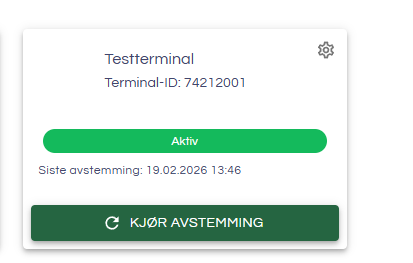
Nederst på fanen Status og logg vises en tabell med alle transaksjoner på tvers av terminaler, sortert med nyeste øverst.
Kolonner i tabellen
| Kolonne | Beskrivelse |
|---|---|
| Dato/tid | Tidspunkt for transaksjonen (lokal tid) |
| Terminal | Navn på terminalen |
| Type | Fargekodede merkelapper: Betaling (grønn), Avstemming (blå), Omsetning (primærfarge), Z-rapport (gul), Annet |
| Fakturanr | Lenke til tilknyttet faktura (klikk for å åpne fakturavisningen) |
| Site / Session | Teknisk identifikator fra terminalleverandøren |
| 📄 (kvitteringsikon) | Klikk for å se kvitteringsteksten |
Slik filtrerer du
Du kan kombinere flere filtre:
- Periode: Klikk på datofeltene og velg fra- og til-dato.
- Type: Klikk på en av typene (Alle, Betaling, Avstemming, Omsetning, Z-rapport, Annet) for å filtrere. Aktiv type er markert med fylt farge og et hakmerke.
- Søk terminal eller faktura: Bruk søkefeltet med autocomplete. Skriv et terminalnavn, terminal-ID eller fakturanummer. Velg fra forslagslisten.
- Klikk Nullstill filter for å fjerne alle filtre.
Tabellen bruker serverbasert paginering – du kan velge antall rader per side (10, 20, 50 eller 100).
Terminaloppsett
Under fanen Terminaloppsett kan du administrere terminaler.
Legge til ny terminal
- Klikk Ny terminal.
- Fyll inn feltene i dialogen (navn, terminal-ID, URL, brukernavn, passord, aktiv).
- For virtuelle terminaler: fyll også inn SecretKey, CheckoutKey og Merchant number.
- Klikk Lagre.
Redigere terminal
- Klikk blyantikonet (✏️) ved terminalen du ønsker å redigere, enten i oppsettstabellen eller på statuskortet.
- Endre feltene i dialogen.
- Klikk Lagre.
Slette terminal
- Klikk slettikonet (🗑️) ved terminalen.
- Bekreft slettingen i dialogen.
Vanlige problemer
| Problem | Årsak | Løsning |
|---|---|---|
| Knappen «Kjør avstemming» er deaktivert | Terminalen er inaktiv, eller det er en virtuell terminal | Sjekk at terminalen er aktiv og av typen «Fysisk» under Terminaloppsett |
| «Kunne ikke logge inn mot Connect@Cloud» | Feil brukernavn eller passord på terminalen | Gå til Terminaloppsett, rediger terminalen og korriger innloggingsdata |
| Ingen transaksjoner vises i loggen | Feil filter, eller ingen transaksjoner er registrert | Klikk Nullstill filter og sjekk at terminalen har vært i bruk |
| Dato/tid i loggen ser feil ut | Terminalen rapporterer UTC-tid som lokal tid | Systemet korrigerer for dette automatisk; kontakt support dersom avviket vedvarer |