
Hvordan betale en faktura
Godkjenne og betale faktura
Denne artikkelen beskriver hvordan du godkjenner en faktura og deretter betaler den via kort, betalingslink eller andre betalingsmåter. Godkjenning tildeler et formelt fakturanummer og låser fakturaen for endringer.
Forutsetninger
- Du må ha rollen CIS.Admin eller CIS.User.
- For Betal med kort (fysisk terminal): Modulen «Betal med kort» må være aktivert, og minst én aktiv fysisk bankterminal må være konfigurert.
- For Betalingslink: Modulen «Betal med kort» må være aktivert, og minst én aktiv virtuell terminal (Nets/Nexi) må være konfigurert.
- For andre betalingsmåter: Varegrupper av type «Debet» må være konfigurert med relevante betalingsvarer (se egen artikkel om vareoppsett).
Slik godkjenner du en faktura
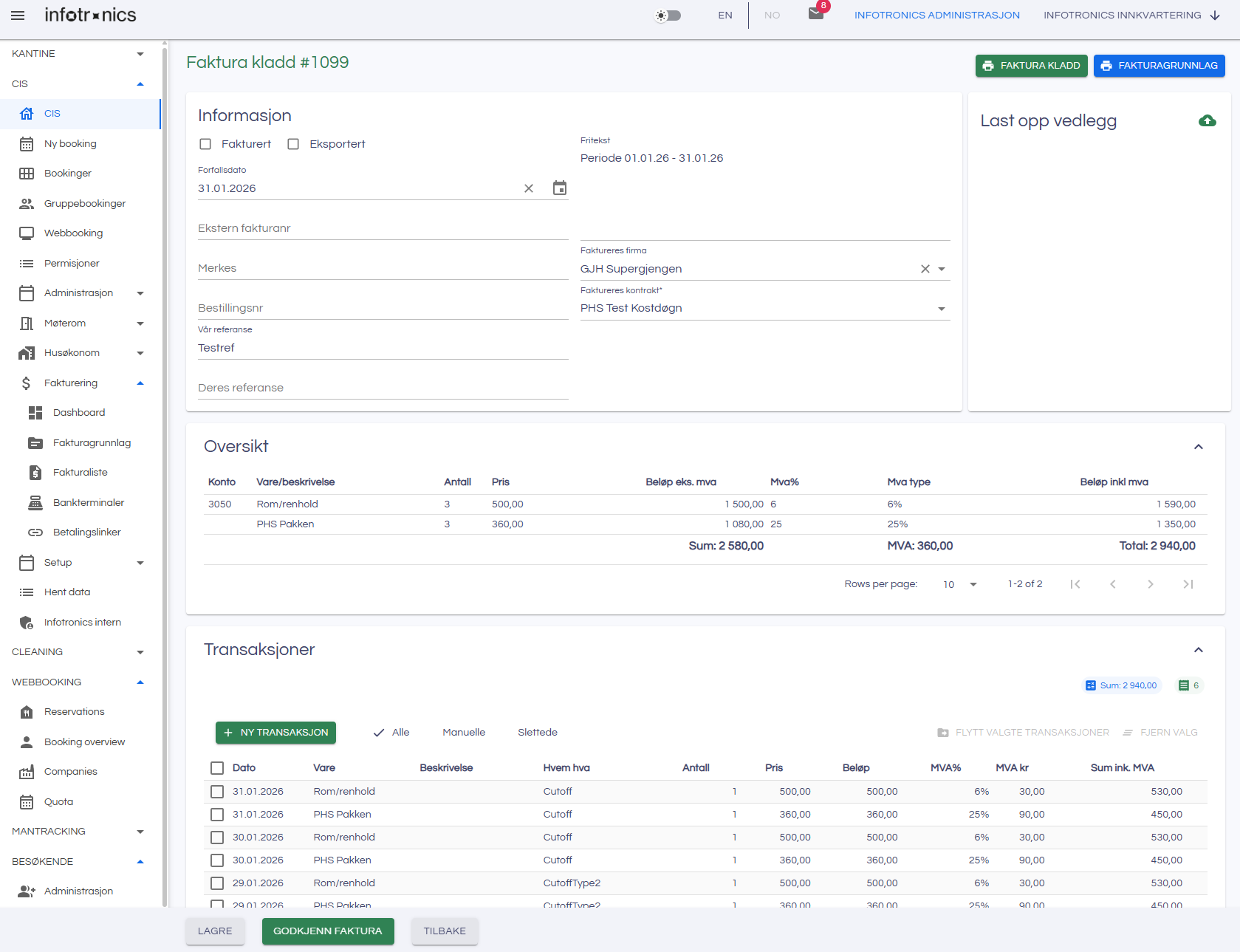
- Gå til Faktura → Fakturaliste og åpne den aktuelle fakturaen, eller naviger direkte til fakturavisningen.
- Kontroller at all informasjon er korrekt: firma, kontrakt, merkes, referanser, fritekst og forfallsdato.
- Klikk Godkjenn faktura (knappen vises nederst i bunnlinjen så lenge fakturaen ikke allerede er godkjent).
- En bekreftelsesdialog vises: «Er du sikker på at du vil godkjenne denne fakturaen?» med advarselen «Denne handlingen kan ikke reverseres!»
- Klikk Godkjenn faktura for å bekrefte.
- Fakturaen får nå et formelt fakturanummer og merkes som «Fakturert».
Merk: Godkjenning kan ikke angres. Dersom fakturaen inneholder feil etter godkjenning, må du opprette en kreditnota.
Slik betaler du en godkjent faktura
Etter at fakturaen er godkjent, har du flere betalingsmåter tilgjengelig avhengig av oppsett.
A) Betal med kort (fysisk terminal)
Denne metoden sender beløpet til den fysiske bankterminalen.
- Åpne den godkjente fakturaen i Fakturavisning.
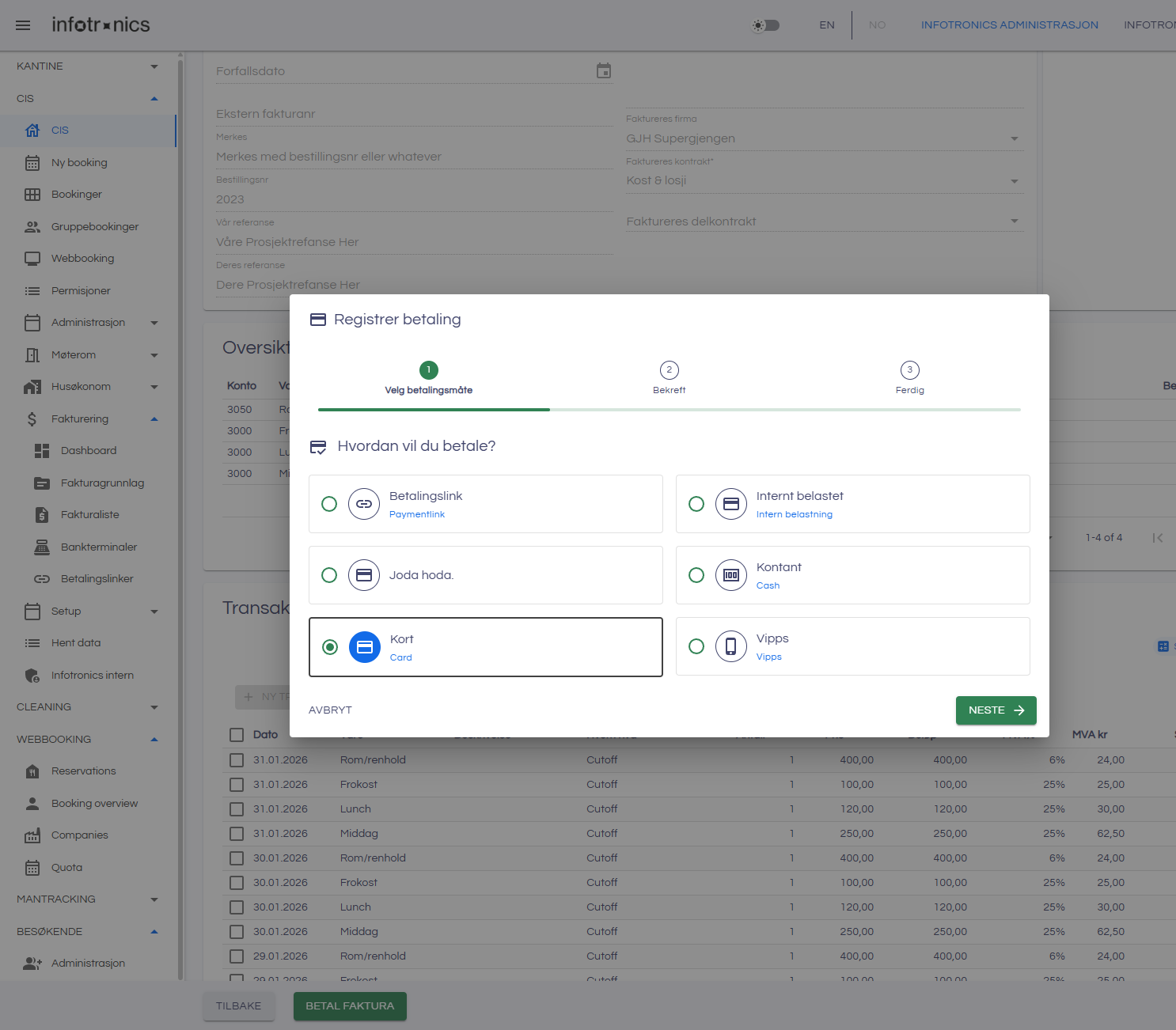
- Klikk Betal faktura i bunnlinjen (knappen vises kun når faktura er godkjent, modulen er aktivert, og er deaktivert dersom fakturaen allerede er betalt).
- Dialogen Registrer betaling åpnes og en kan velge ønsket betalingsmåte. Vi velger her kort
- Klikk Neste for å sende betalingen til bankterminalen.
- Kunden legger kortet mot terminalen. Dialogen viser «Venter på svar fra bankterminalen….».
- Ved godkjent betaling:
- Meldingen Betaling godkjent vises.
- Klikk Skriv ut kvittering for å skrive ut, eller Lukk for å gå tilbake.
- Ved avvist betaling vises feilmeldingen fra terminalen i dialogen.
Hva skjer etterpå:
- En betalingstransaksjon med vare «Kort» legges til på fakturaen med negativt beløp.
- Kvitteringsteksten fra terminalen lagres på fakturaen.
- Seksjonen Oversikt i fakturavisningen viser nå en egen «Betaling»-seksjon.
- Knappen Betal med kort deaktiveres automatisk når summen av betalinger dekker totalbeløpet.
- En Kort-merkelapp (chip) vises ved fakturaens avkrysningsbokser.
B) Betalingslink (send via e-post, SMS eller kopier lenke)
Denne metoden lar kunden betale selv via en sikker nettside (Nets/Nexi).
- Gå til Betalingslinker fra hovedmenyen, eller klikk på Betalingslink-chipen på fakturavisningen dersom en link allerede er opprettet.
- Klikk Ny betalingslink.
- Fyll ut dialogen:
- Fakturanummer: Søk opp og velg den godkjente fakturaen.
- Gyldighetsperiode: Velg start- og sluttdato for når linken er gyldig.
- Virtuell terminal: Velg hvilken Nets/Nexi-terminal som skal brukes.
- Velg eventuell sendemetode:
- Ikke send nå: Linken opprettes men sendes ikke.
- E-post: Skriv inn e-postadresse og eventuelt tilpasset melding.
- SMS: Skriv inn mobilnummer. Standardtekst med betalingslink fylles ut automatisk. Teller for antall tegn og SMS-segmenter vises.
- Klikk Lagre.
- Dialogen Betalingslink opprettet vises med URL-en. Klikk kopier-ikonet for å kopiere lenken til utklippstavlen.
Se Betalingslinker og betaling via lenke for fullstendig dokumentasjon.
C) Andre betalingsmåter (fra varegruppe debet)
Øvrige betalingsmåter registrerer betaling ved å opprette en transaksjon med en vare fra en varegruppe konfigurert med posteringstype «Debet». Dette kan for eksempel være kontant, Vipps, bankoverføring, eller andre lokalt definerte metoder.
Merk: Oppsett av betalingsvarer gjøres under administrasjon av Varegrupper med posteringstype «Debet». Se egen artikkel for konfigurering av varegrupper.
Hva skjer etterpå:
- Betalingslinjen vises i en egen Betaling-seksjon under oversikten i fakturavisningen.
- Resterende beløp beregnes automatisk.
Vanlige problemer
| Problem | Årsak | Løsning |
|---|---|---|
| Knappen «Betal med kort» vises ikke | Modulen «Betal med kort» er ikke aktivert | Kontakt infotronics |
| Knappen «Betal med kort» er deaktivert | Fakturaen er allerede fullt betalt | Sjekk betalingslinjene i oversikten |
| «Godkjenn faktura»-knappen vises ikke | Fakturaen er allerede godkjent | Kontroller at fakturert-avkrysningen er satt |
| Feilmelding ved godkjenning | Teknisk feil ved journalopprettelse | Sjekk at alle påkrevde felter er fylt ut og prøv igjen |