
Redigering av en booking
Hovedbilde
En booking har mange forskjellige funksjoner.
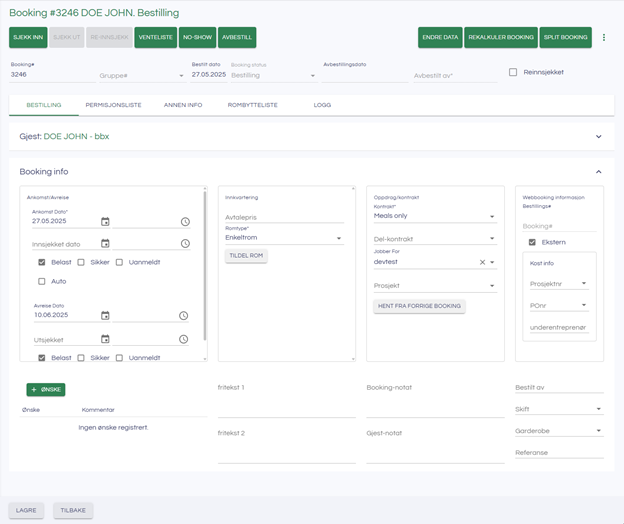
Booking header
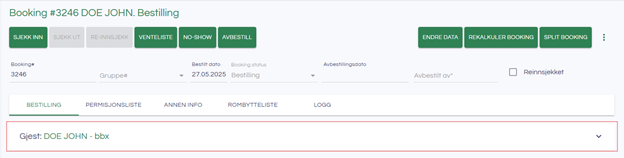
Booking headeren har informasjon om booking nummer navn og status samt en rekke forskjellige funksjoner.
Man kan sjekke inn, sjekke ut, sette en booking på venteliste, avbestille bookingen endre data og splitte bookingen etc.

Innsjekking
For å sjekke inn en booking er det et par ting som må være på plass for å få lov og sjekke inn bookingen
1. Ankomst dato
2. Bookingen må ha blitt tildelt et rom.
Tildeling av rom inne på bookingen
Trykk på tildel rom du vil da få opp en liste over rom filtrert på romtypen som er valgt. man kan søke og filtrere etter et spesifikt rom for å velge rom trykk på rommet du vil tildele. Det er også mulig å fjerne rommet igjen eller bytte rom på bookingen.
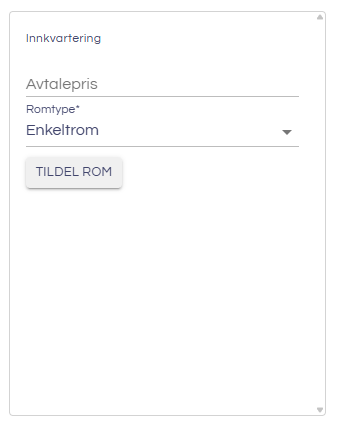
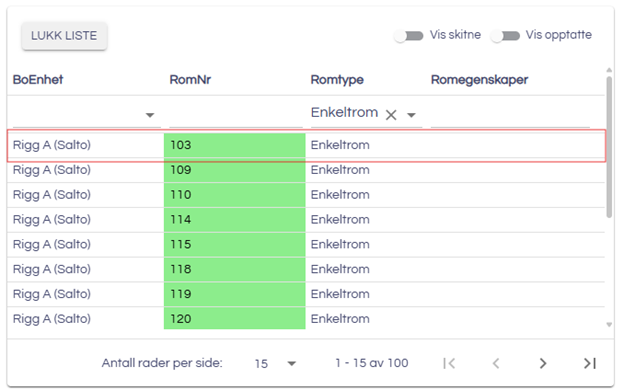
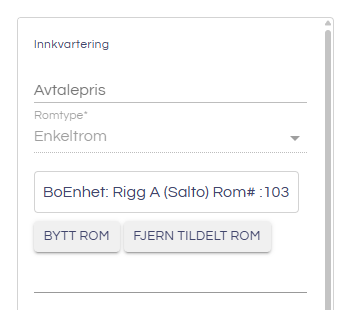
Etter man har tildelt rom trykker man på "Sjekk inn" for å sjekke inn bookingen.
Sjekk ut
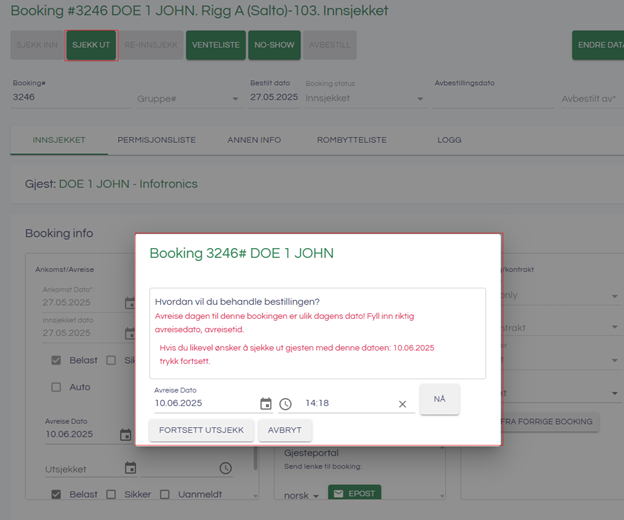
For å sjekke ut kan man trykke på sjekk ut knappen. hvis bookingen har en annen avreise dato enn dagen du sjekker den ut på vil du få opp en dialog hvor du får valget om å endre på avreise datoen eventuelt så kan man trykk på "fortsett utsjekk" uten å endre avreise dato.
Re-Innsjekk
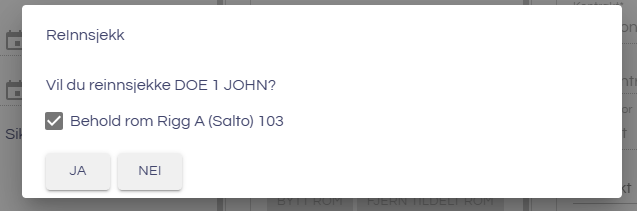
Utsjekkede bookinger kan sjekkes inn igjen ved å trykke på Re-innsjekk knappen. Du vil da få muligheten til å beholde rommet som var på bookingen eller man kan sjekke de inn på et nytt rom.
etter du har valgt å re innsjekke en booking blir avreisedatoen satt til dagen etter dagens dato.
Andre funksjoner

Venteliste: Brukes til å holde styr på bookinger som blir lagt til siden for å skille de ut fra bestillinger. for eksempel hvis man ikke har plass i campen til alle bestillingene.
NoShow: Setter bookingen til noshow hvis personen ikke har møtt opp.
Avbestill : Setter bookingen til Avbestilt.
Endre Data: Åpner alle låste felt for redigering.
Rekalkuler booking: fjerner alle transaksjoner på bookingen og lager nye.
Gjeste funksjonalitet
For å se gjesteinformasjonen trykker man gjestens navn. Hvor man kan se diverse informasjon om gjesten, endre gjest gå inn på gjesten for å redigere informasjon. Man kan også legge inn allergier på gjesten.

Endre gjest på en booking
For å endre gjest på en booking trykker du på ikonet markert på bildet under for å få opp gjestelisten.
Du vil da få opp gjestelisten i en dialog, man kan søke i gjestelisten for å finne gjesten som skal være på bookingen trykk på velg Gjest for å endre gjest på bookingen.
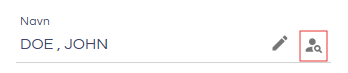
Man kan også gå inn på gjesten og redigere den ved å trykke på blyanten ved siden av gjesteliste ikonet.
Allergier
Man kan legge til allergier på gjesten som kan være nyttig i forhold til kantine/mat servering og vil gjøre det lettere å ha kontroll på hvilke allergier som er blant de boende. Man kan ta ut rapporter på dette og sende over til kantine personalet.
For å legge til allergier på en gjest trykker man på ny allergi. Velg allergien som gjelder for gjesten man kan også legge til en kommentar på allergien.
Permisjonsoppsett
Det finnes flere måter å sette opp permisjon på for bookinger:
Enkel permisjon
Periode-rotasjon
Fast permisjon
Legge til permisjon i en booking
For å legge til permisjon på en booking, gå til fanen Permisjonsliste.
Enkel permisjon
Legg inn dato, klokkeslett og eventuelt en kommentar, og trykk deretter på «Lag permisjon».
En permisjon kan ikke ligge utenfor bookingperioden, og permisjoner kan heller ikke overlappe hverandre.
For å aktivere en permisjon manuelt, kan du huke av for «A».


Periode-rotasjon
For å sette opp en periode med gjentakende permisjoner, gå til underfanen «Rotasjonsoppsett».
Der legger du inn:
Hvilken ukedag permisjonene skal starte
Hvor mange dager hver permisjon skal vare
Hvilken periode du ønsker å generere permisjoner for
Trykk deretter på «Generer permisjoner» for å opprette permisjonene for hele perioden.

Fast rotasjon
Fast rotasjon fungerer litt annerledes enn de to andre metodene.
Her velger du en rotasjon som tidligere er satt opp under System → Konfigurasjon, i fanen «Rotasjoner».
Skriv inn navn på rotasjonen, samt hvor mange dager på og dager av den skal ha, slik at den blir tilgjengelig i listen under bookingens permisjoner.
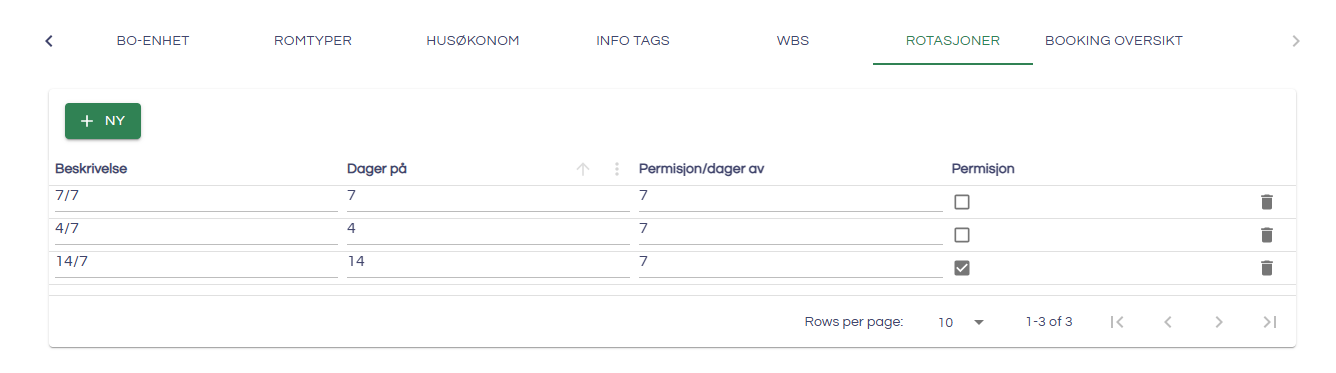
I nedtrekkslisten «Rotasjon», velger du rotasjonen som skal gjelde for bookingen, og trykker «Opprett fast rotasjon».
Permisjonene blir da automatisk opprettet for hele bookingperioden.
Dersom du endrer ankomstdato eller avreisedato på bookingen, vil permisjonene bli oppdatert (slettet/opprettet) basert på endringene.

Hurtigprodukter
Hurtigprodukter gjør det enkelt å registrere (eller overstyre) belastninger per dag direkte på en booking – uten å gå veien om mer tidkrevende registrering.
Aktivere Hurtigprodukter (oppsett)
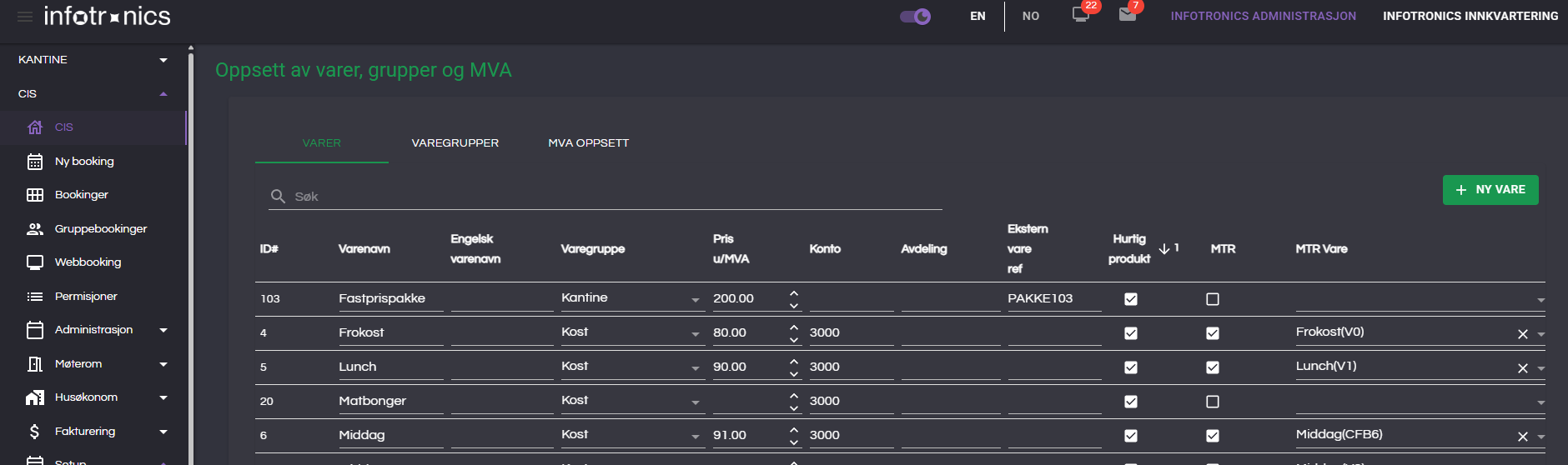
- Gå til CIS → Setup → Produkter.
- Finn varen du ønsker å gjøre tilgjengelig som hurtigprodukt.
- Kryss av i kolonnen Hurtig produkt (hurtigprodukt).
- Gjenta for alle varer som skal kunne registreres raskt per dag.
Når dette er gjort, vil de valgte varene bli tilgjengelige i bookingbildet under fanen Produkter per dag.
Hvor finner jeg Hurtigprodukter i en booking?
- Gå til Booking → åpne ønsket booking.
- Velg fanen Produkter per dag.
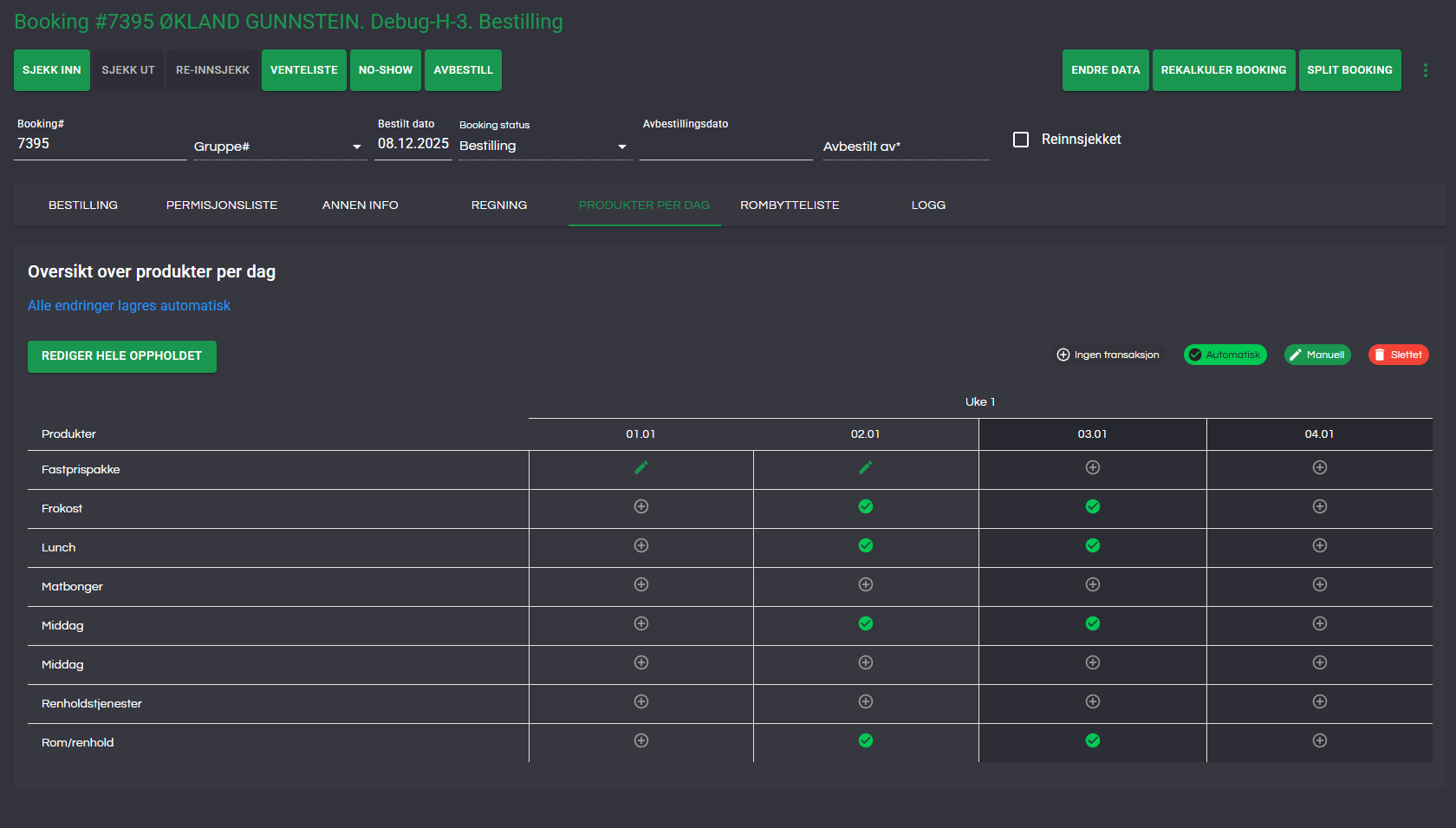
Her vises en oversikt der:
- Radene er hurtigproduktene.
- Kolonnene er datoene i bookingen (bookingperioden).
- Alle endringer lagres automatisk (ingen egen “Lagre”-knapp).
Når Hurtigprodukter er aktivert:
- Perioden du kan registrere på i Produkter per dag følger bookingperioden (ankomst til avreise).
- Du registrerer en transaksjon ved å klikke i ruten for riktig produkt og riktig dato.
Statuser i «Produkter per dag»
Når du klikker på en rute (produkt + dato), vil dagen ha én av disse statusene:
Ingen transaksjon
- Det er ikke registrert noen belastning denne dagen.
- Gir ingen belastning.
Automatisk
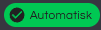
- Belastning er opprettet automatisk basert på kontrakt.
- Hvis du har laget en ny booking og ikke ser automatiske belastninger, kan årsaken være at kontrakten er satt til å opprette belastninger ved for eksempel innsjekk eller tildeling av rom.
- Hvis kontrakten er endret, kan automatiske belastninger oppdateres ved å trykke Rekalkuler booking.
Viktig:
- Manuelle og slettede ruter blir ikke endret av rekalkulering.
- Ønsker du å tilbakeføre en dag til “automatisk” etter manuell/slettet, må dette gjøres manuelt per dag i oversikten.
Manuell

- Det er opprettet en manuell transaksjon for valgt hurtigprodukt på den valgte dagen.
- Denne vil ikke bli overstyrt av Rekalkuler booking.
Slettet

- En automatisk eller manuell transaksjon er fjernet.
- Slettede transaksjoner blir ikke rekalkulert.
- For å kunne beregne på nytt må slettingen fjernes ved å trykke på slette-ikonet igjen (slik at dagen ikke lenger står som “Slettet”).
Rekalkulering: «Rekalkuler booking»
Bruk Rekalkuler booking når kontrakten er endret, og du vil oppdatere automatiske belastninger.
Husk:
- Rekalkulering påvirker kun automatiske belastninger.
- Manuell og Slettet må håndteres manuelt i ruten(e) det gjelder.
Hurtigredigering: «Rediger hele oppholdet»
For å gjøre mange endringer med færre klikk:
- Gå til fanen Produkter per dag.
- Trykk Rediger hele oppholdet.
I dette vinduet får du tydelig oversikt over ankomstdato, opphold og avreisedato. Her finner du Mulighet til å overstyre varer for hele oppholdet mer effektivt enn å klikke dag-for-dag. Også her lagres alle endringer lagres automatisk.
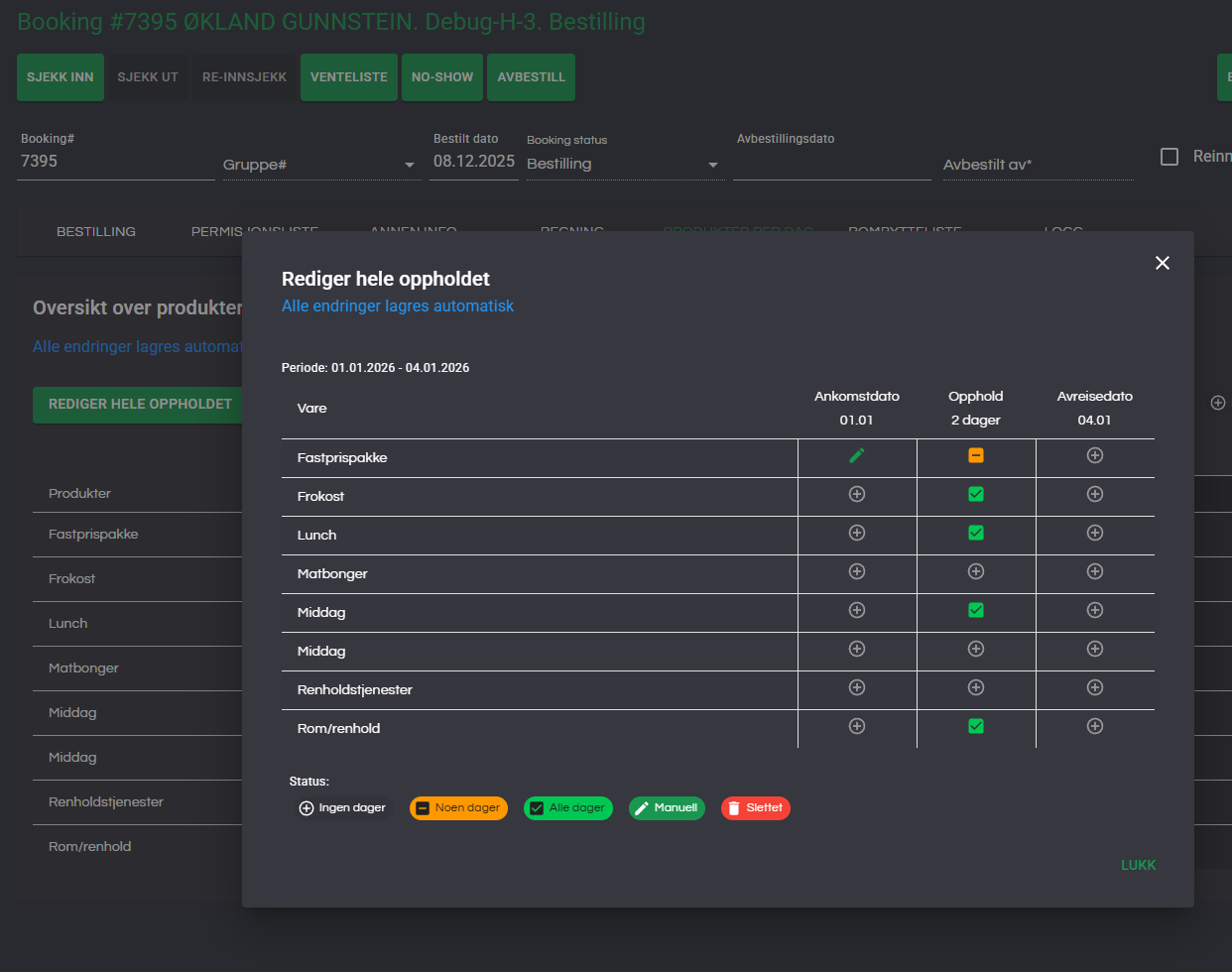
Statusene i dette vinduet viser typisk om varen er satt for:
- Ingen dager (ingen registrering i perioden)
- Noen dager (blandet – varen gjelder bare enkelte dager)
- Alle dager (gjelder hele perioden)
- samt mulighet for Manuell og Slettet overstyring
Praktiske tips
- Bruk Produkter per dag når du trenger presis dagstyring.
- Bruk Rediger hele oppholdet når du skal gjøre samme type endring for mange dager raskt.
- Alle endringer lagres automatisk – og du kan enkelt angre en endring ved å trykke på ruten en gang til også for slettet.