
Betalingslinker og betaling via lenke
Betalingslinker og betaling via lenke
Denne artikkelen beskriver hvordan du oppretter, sender og administrerer betalingslinker i InfoCamp. En betalingslink lar kunden betale en faktura selv, via en sikker nettside hos Nets/Nexi – uten å måtte være til stede i resepsjonen.
Forutsetninger
- Du må ha rollen CIS.Admin eller CIS.User.
- Modulen «Betal med kort» må være aktivert.
- Minst én virtuell terminal (Nets/Nexi) må være konfigurert og aktiv under Bankterminaler → Terminaloppsett. Se Bankterminaler og avstemming.
- Fakturaen må være godkjent (ha et formelt fakturanummer) for å kunne knyttes til en betalingslink.
Hvor finner jeg dette?
Naviger til Betalingslinker i hovedmenyen. Du kan også nå listen via en Betalingslink-chip på en faktura i fakturavisningen.
Slik oppretter du en ny betalingslink
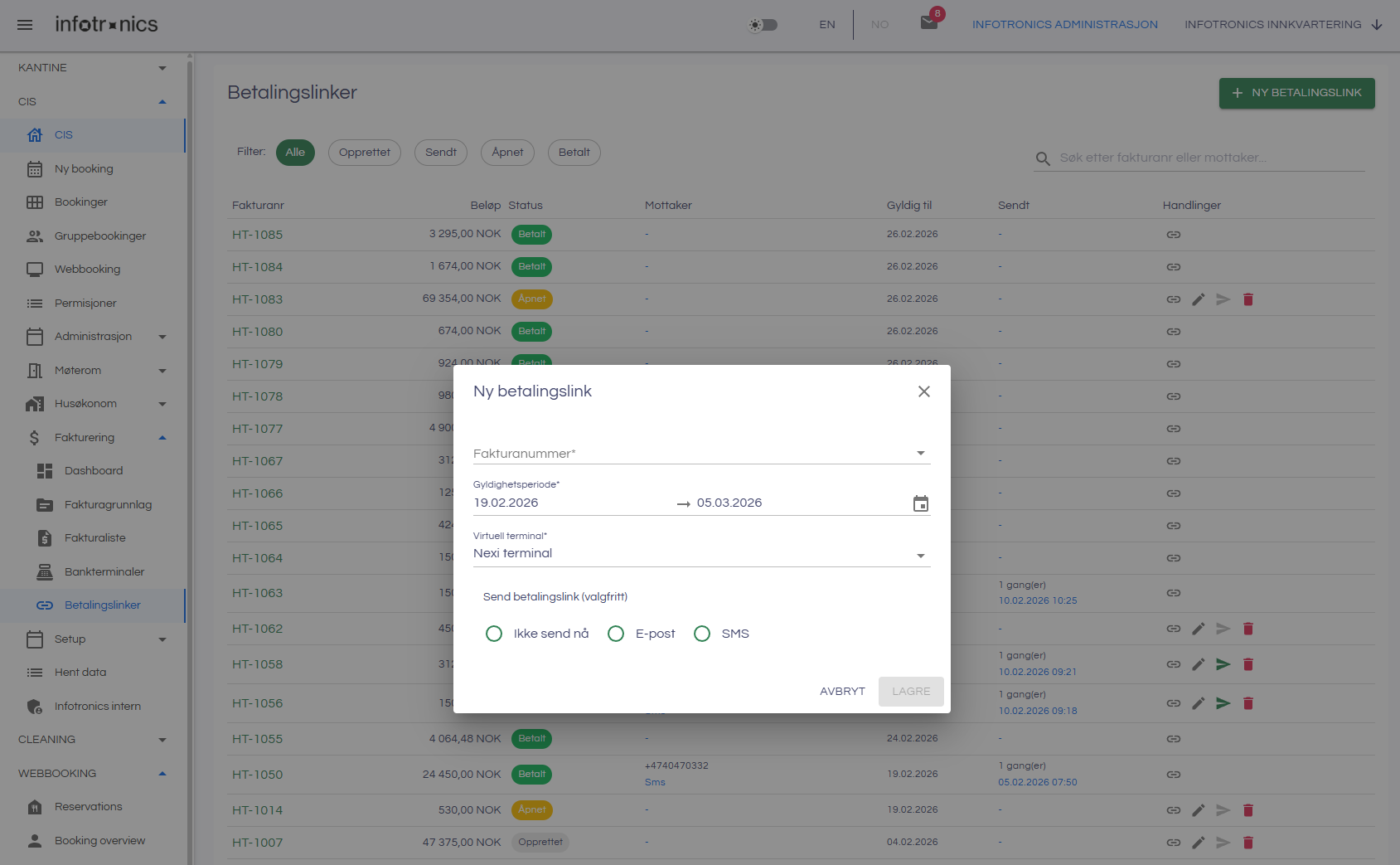
- Klikk Ny betalingslink øverst til høyre.
- Fyll inn følgende felt i dialogen:
- Fakturanummer: Søk opp og velg en godkjent faktura. Kun fakturaer som er fakturert og ikke allerede har kortbetaling vises.
- Gyldighetsperiode: Velg start- og sluttdato for når betalingslinken er gyldig.
- Virtuell terminal: Velg hvilken Nets/Nexi-terminal som skal motta betalingen.
- (Valgfritt) Velg sendemetode:
- Ikke send nå: Linken opprettes uten å sendes. Du kan kopiere den eller sende den senere.
- E-post: Skriv inn mottakerens e-postadresse. Du kan tilpasse meldingsteksten i tekstfeltet som vises.
- SMS: Skriv inn mobilnummer. En standardtekst med betalingslinken genereres automatisk. Nederst vises antall tegn og antall SMS som vil bli sendt.
- Klikk Lagre.
- Dialogen Betalingslink opprettet vises med den fullstendige URL-en. Klikk kopier-ikonet for å kopiere lenken til utklippstavlen.
Slik administrerer du betalingslinker
Oversiktslisten
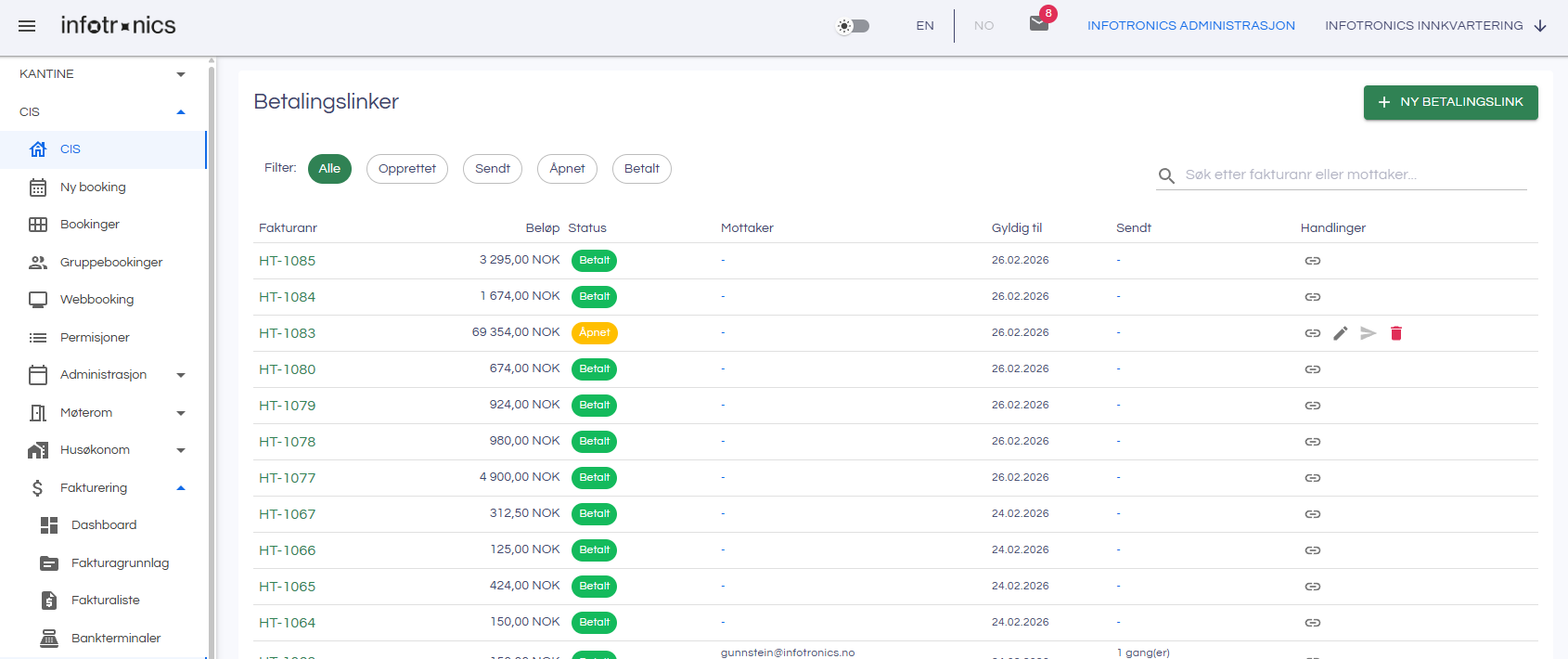
Listen viser alle betalingslinker med følgende kolonner:
| Kolonne | Beskrivelse |
|---|---|
| Fakturanr | Lenke til fakturavisningen |
| Beløp | Totalbeløp i NOK |
| Status | Fargekodede merkelapper (se statusforklaring nedenfor) |
| Mottaker | E-postadresse eller mobilnummer, med sendemetode under |
| Gyldig til | Siste dato linken kan brukes |
| Sendt | Antall ganger sendt, og siste sendedato |
| Handlinger | Ikonknapper for å kopiere, redigere, sende på nytt eller slette |
Filtrering
Bruk statusfiltrene øverst for å vise kun linker med en bestemt status:
- Alle – viser alt
- Opprettet – linker som er opprettet men ikke sendt
- Sendt – linker som er sendt til mottaker
- Åpnet – linker som mottaker har åpnet
- Betalt – linker der betaling er gjennomført
Du kan også bruke søkefeltet til å søke etter fakturanummer eller mottaker.
Kopiere lenke
- Klikk lenkeikonet (🔗) ved den aktuelle betalingslinken.
- Lenken kopieres til utklippstavlen. En grønn melding bekrefter: «Lenke kopiert til utklippstavlen».
Sende på nytt
- Klikk sendeikonet (✉️) ved linken.
- Betalingslinken sendes på nytt til den opprinnelige mottakeren via samme kanal (e-post eller SMS).
- Sendetelleren oppdateres.
Merk: Knappen er deaktivert dersom linken ikke har en registrert mottaker.
Redigere
- Klikk blyantikonet (✏️) ved linken.
- Endre gyldighetsperiode, terminal, sendemetode eller mottaker.
- Klikk Lagre.
Merk: Fakturanummer kan ikke endres etter opprettelse.
Slette
- Klikk slettikonet (🗑️) ved linken.
- Bekreft slettingen: «Er du sikker på at du vil slette denne betalingslinken?»
- Klikk Slett for å bekrefte.
Merk: Betalte linker kan ikke redigeres, sendes på nytt eller slettes.
Statusforklaring
| Status | Farge | Beskrivelse |
|---|---|---|
| Opprettet | Grå | Linken er opprettet, men ikke sendt til mottaker |
| Sendt | Blå | Linken er sendt via e-post eller SMS |
| Åpnet | Gul | Mottaker har åpnet betalingssiden |
| Betalt | Grønn | Betalingen er gjennomført og registrert |
Statusen oppdateres automatisk etter hvert som mottaker interagerer med lenken.
Hva ser mottaker? (Betalingssiden)
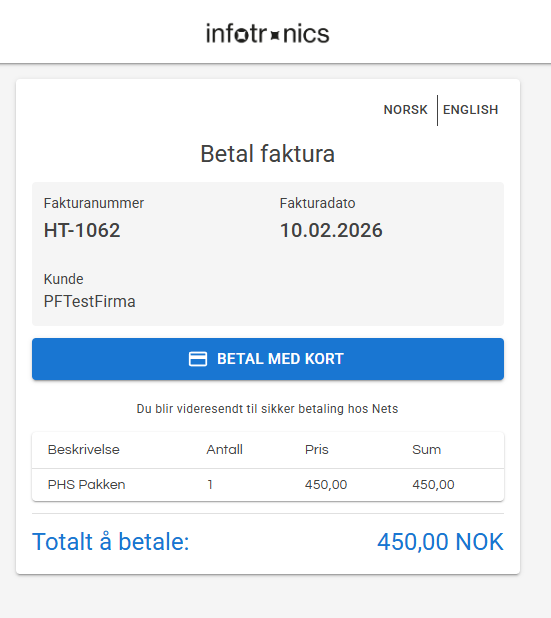
Når mottaker klikker på betalingslinken, åpnes en offentlig betalingsside som ikke krever innlogging.
Sideoppsett
- Språkvalg: Øverst til høyre kan mottaker velge mellom Norsk og English. Språkvalget huskes.
- Fakturainformasjon: Fakturanummer, fakturadato og kundenavn vises.
- Transaksjonsliste: Alle fakturalinjer med beskrivelse, antall, pris og sum vises i en tabell.
- Totalbeløp: Vises tydelig nederst: «Totalt å betale: [beløp] NOK».
Betaling
- Mottaker klikker Betal med kort.
- Teksten «Du blir videresendt til sikker betaling hos Nets» vises.
- Mottaker sendes til Nets' betalingsside for kortinformasjon.
- Etter gjennomført betaling sendes mottaker tilbake til betalingssiden.
- Betalingssiden viser nå en grønn melding: «Denne fakturaen er allerede betalt».
- En knapp Vis faktura (PDF) lar mottaker laste ned fakturabilaget.
Allerede betalt
Dersom mottaker besøker lenken etter at betalingen er gjennomført, vises meldingen «Denne fakturaen er allerede betalt» og PDF-nedlastingsknappen.
Ugyldig eller utløpt lenke
Dersom lenken er utløpt eller ugyldig, vises en feilmelding.
Vanlige problemer
| Problem | Årsak | Løsning |
|---|---|---|
| Ingen virtuelle terminaler vises i dialogen | Ingen virtuell terminal er konfigurert eller aktiv | Gå til Bankterminaler → Terminaloppsett og legg til/aktiver en virtuell terminal |
| Kan ikke velge faktura i dialogen | Fakturaen er ikke godkjent, eller har allerede kortkvittering | Godkjenn fakturaen først i fakturavisningen |
| Mottaker får feilmelding på betalingssiden | Lenken er utløpt eller ugyldig | Opprett en ny betalingslink med ny gyldighetsperiode |
| SMS sendes ikke | SMS-tjenesten er ikke konfigurert | Kontakt administrator for oppsett av SMS-gateway |
| «Betalingen ble avbrutt eller feilet» | Mottaker avbrøt betalingen hos Nets, eller det oppsto en feil | Mottaker kan klikke betalingsknappen på nytt, eller du kan sende linken på nytt |
| Betalingslinken vises ikke på fakturavisningen | Ingen betalingslink er opprettet for denne fakturaen | Opprett en ny betalingslink fra Betalingslinker-siden |