
Oppsett av sted
Boenheter
Under Boenheter-taben setter du opp de ulike boenhetene som finnes i campen:
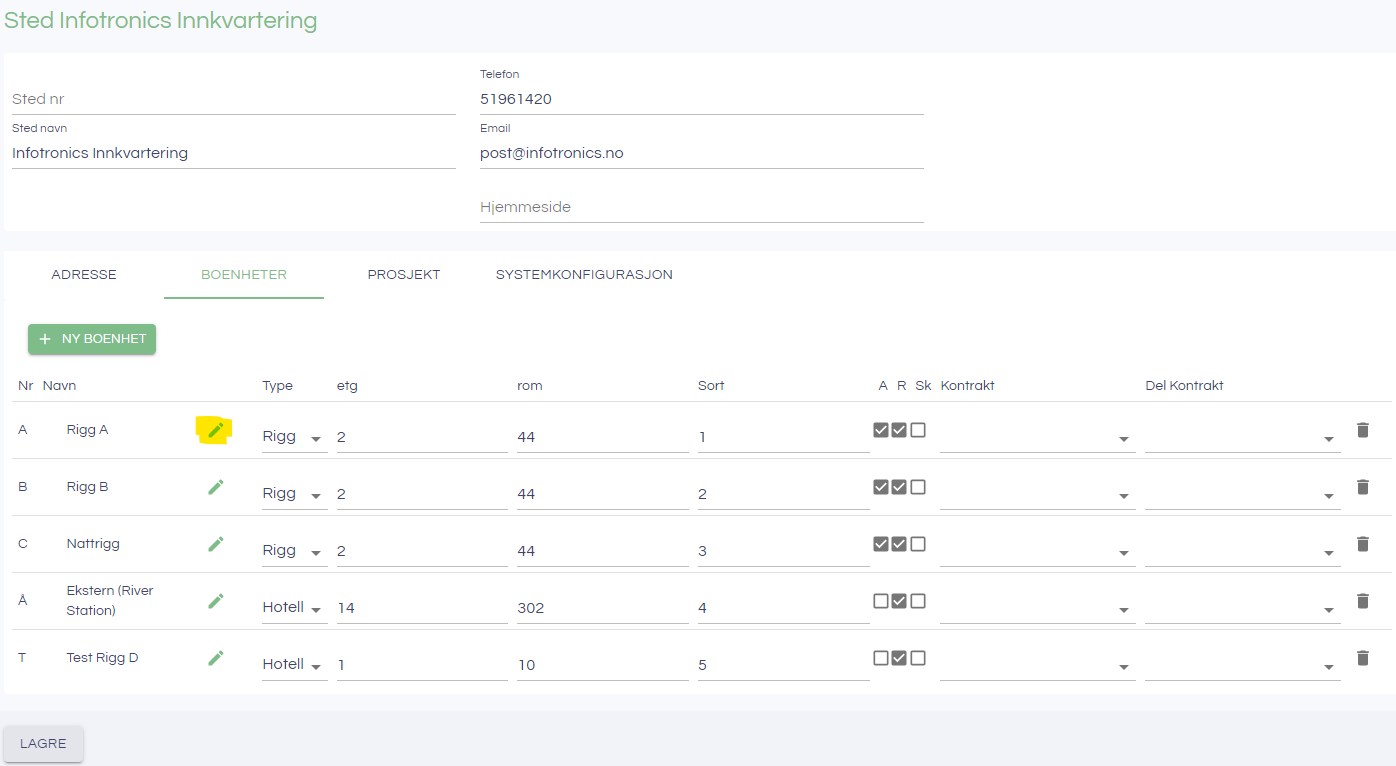
Ved å trykke på blyantikonet redigerer du den enkelte enhet:
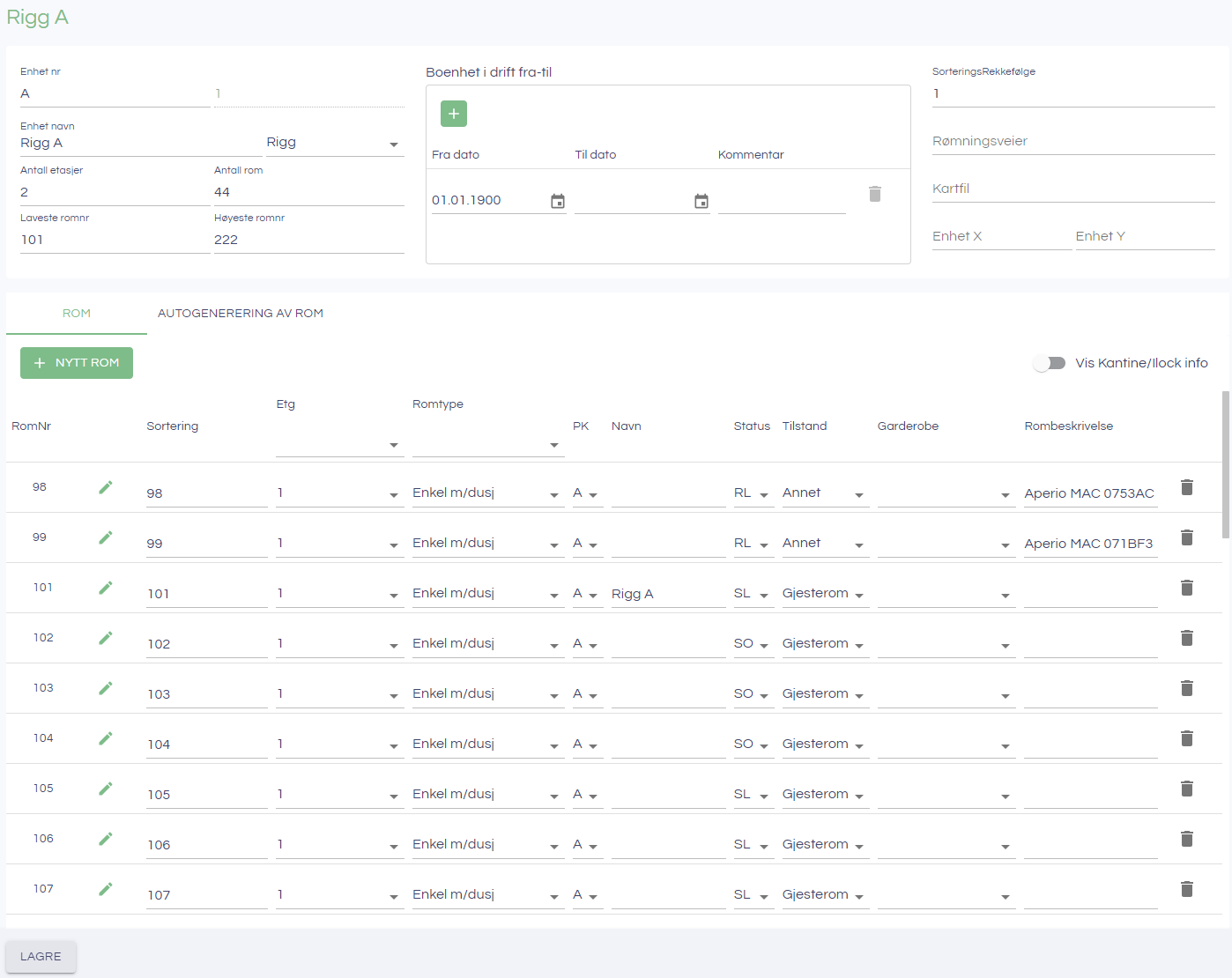
Autogenerering av rom
Under taben Autogenerering av rom kan du enkelt opprette mange rom på en gang:
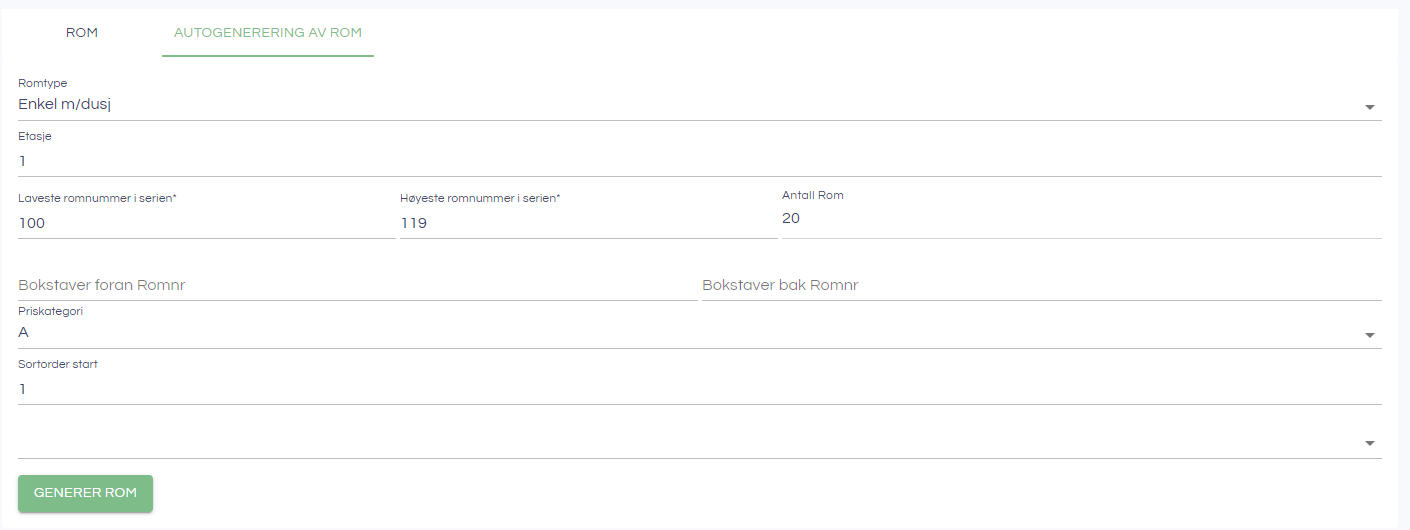
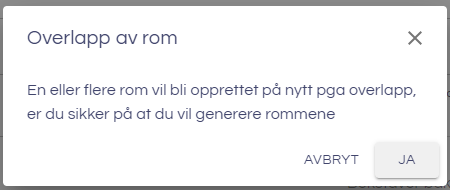
Du må minimum angi Romtype, Etasje og Laveste og Høyeste romnummer i serien. Angi informasjonen og trykk på Generer rom-knappen. Hvis det allerede finnes rom på riggen som har overlappende numre får du følgende feilmelding:
Når rommene er generert vil du få melding om det i skjermbildet. Det kan være behov for å laste siden på nytt (trykk F5) for å se de nye rommene under Rom-taben:
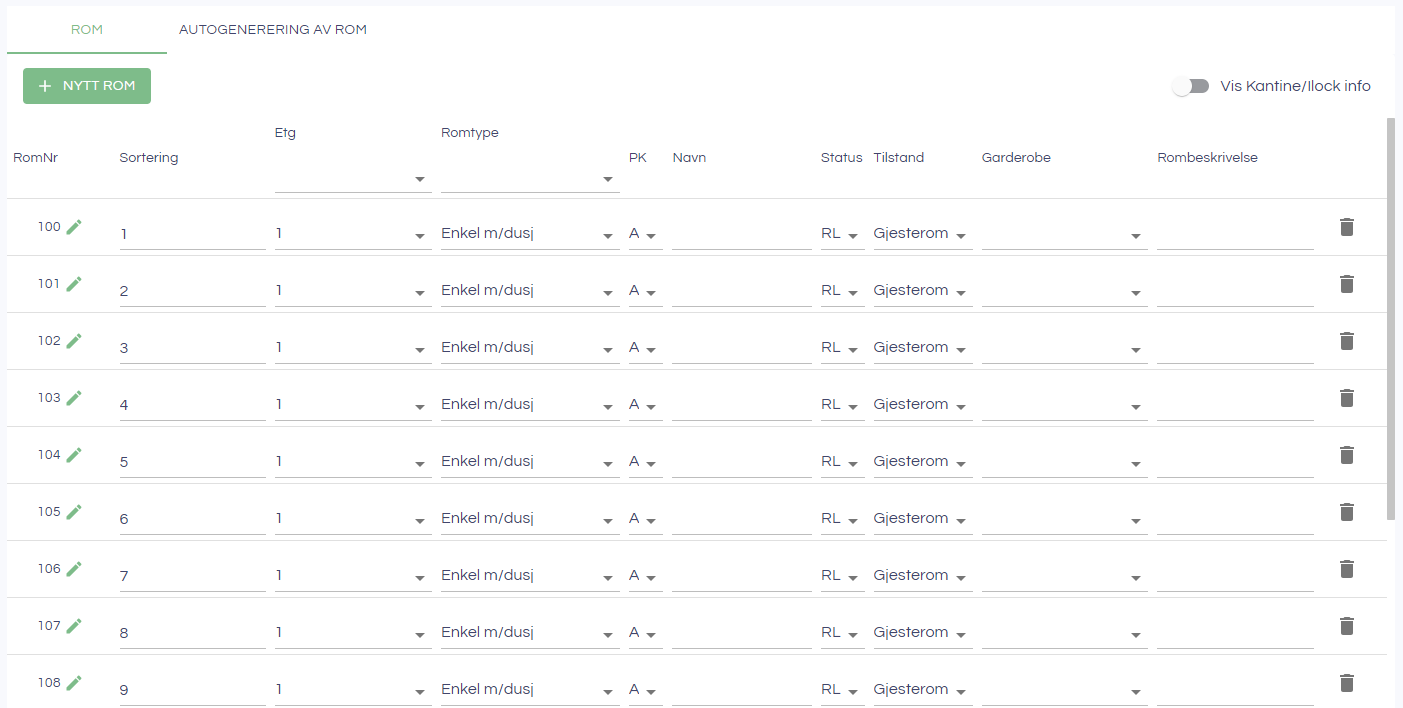
Masseendringer av rom (inkl. farge for møterom)
Hva er nytt
- Masseendring i én dialog: I fanen Rom finner du nå knappen Masse endring for å oppdatere flere rom samtidig.
- Romfarge for kalenderen: Sett en egen farge per møterom. Fargen brukes som bakgrunn på radene i møteromskalenderen, og RomNr vises i samme farge i romlisten.
- Raskere arbeidsflyt: Kapasitet, egenskaper, tilstand og farge settes for alle valgte rom i ett steg.
Hvor finner du dette
- Gå til Oppsett av sted → Boenhet → Rom.
- Marker ett eller flere rom (flervalg).
- Klikk Masse endring.
Dette kan du endre
- Kapasitet: Skriv inn nytt tall. Lar du feltet stå tomt, beholdes kapasiteten.
- Egenskaper: Velg én eller flere egenskaper som skal gjelde for rommene.
- Merk: Valgene erstatter dagens egenskaper. Velg alt du vil beholde.
- Tilstand: Sett ny status/tilstand (valgfritt).
- Romfarge (kalender): Velg ønsket HEX-farge for møterommet.
- Fargen brukes som bakgrunn på radene i møteromskalenderen.
- RomNr i romlisten får samme farge.
Slik bruker du farge
- Velg farge i feltet Romfarge i kalenderoversikten.
- Klikk Lagre i dialogen.
- Åpne Møterom → Kalender for å se fargene på radene.
- Tips: Bruk lyse/pastellfarger for best lesbarhet.
Hvordan ser du at det virket
- I Rom-fanen: RomNr vises i valgt farge.
- I møteromskalenderen: Hele raden for rommet bakgrunnsfarges.
- Kalenderen kan trenge oppdatering (Oppdater-knappen).
Lagre endringene
- Etter Masse endring anbefales det å klikke Lagre nederst på siden.
- Endringer lagres vanligvis umiddelbart, men lagre siden for å sikre alt – særlig ved endret tilstand.
Anbefalt bruk
- Standardiser fargepalett (romgrupper).
- Unngå mørke farger (lesbarhet).
- Test raskt i kalenderen etter masseendring.
Begrensninger
- Fargen gjelder kun for rommet, ikke enkelbookinger.
- Egenskaper i masseendring erstatter eksisterende – velg alt som skal beholdes.