
Modul for møterom og fasiliteter
Møteromsbooking – brukerveiledning
InfoCamp har en egen modul for booking av møterom og andre fasiliteter. Modulen kan blant annet brukes til møter, kurs, arrangementer og bookinger som hører sammen med gruppebookinger.
For å ta modulen i bruk må den aktiveres av Infotronics. Kontakt support@infotronics.no dersom dere ønsker tilgang.
1. Oppsett av møterom
Møterom settes opp på samme måte som gjesterom under Oppsett → System → Oppsett av sted. En oversikt over møterom som er satt opp, finner du under Møterom → Oppsett.
Romfarge i kalenderen
Hvert møterom kan ha sin egen farge. Fargen vises i møteromskalenderen og gjør det enklere å skille rommene fra hverandre.
- Romfargen vises som bakgrunn på raden til møterommet i kalenderen.
- Romnummeret i romlisten får samme farge.
- Romfarge settes under Oppsett av sted → Boenhet → Rom → Masse endring.
2. Kalenderoversikt
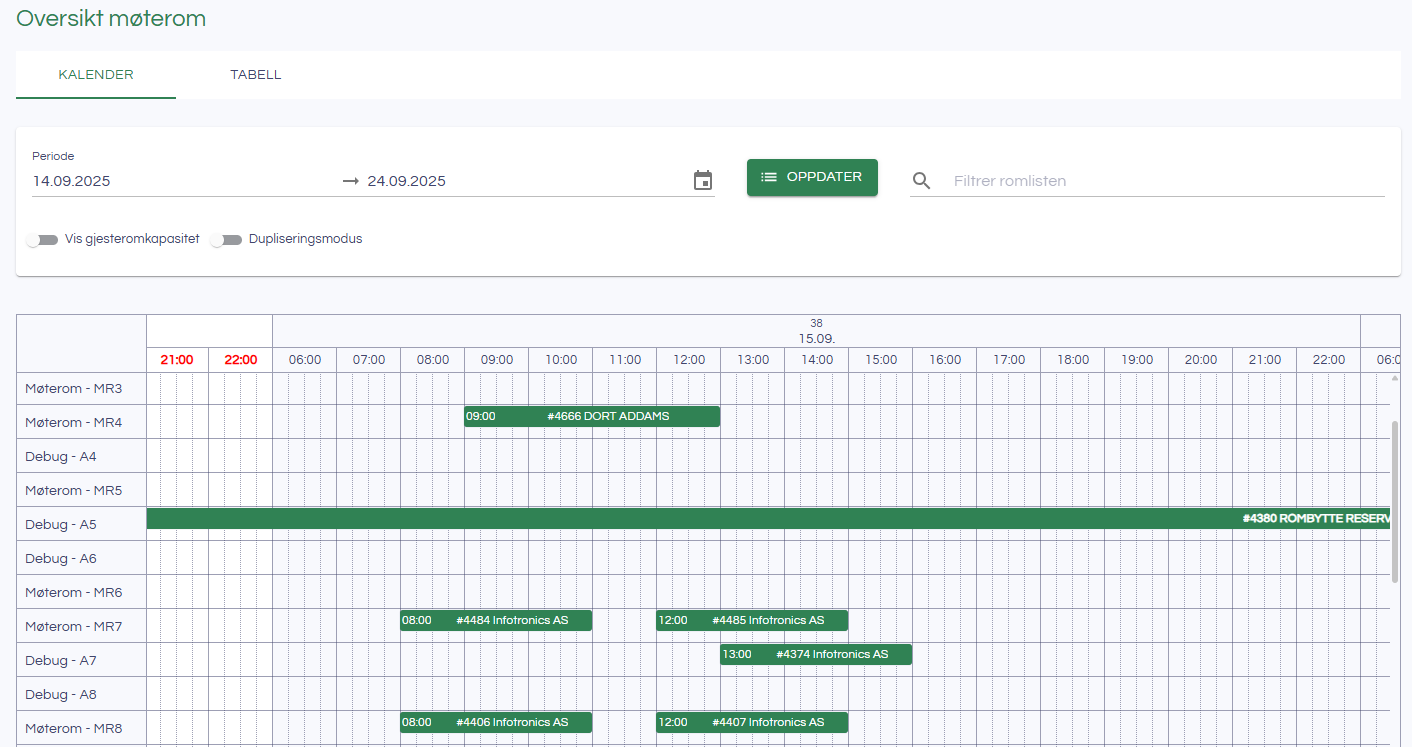
Møteromsbookinger administreres fra Møterom → Oversikt. Her vises bookingene i en kalender, hvor du kan se ledige og opptatte tider per rom.
I kalenderen kan du:
- velge periode du ønsker å vise
- filtrere på romnavn eller romnummer
- klikke på et ledig tidspunkt for å opprette ny booking
- flytte bookinger ved å dra og slippe dem i kalenderen
- bruke dupliseringsmodus for å kopiere en booking til nytt rom, ny dato eller nytt tidspunkt
Dersom møteromsbookingen opprettes fra en gruppebooking, vil aktuelle felt være forhåndsutfylt.
3. Enkel møteromsbooking
En enkel møteromsbooking reserverer ett rom for ett tidspunkt.
- Åpne Møterom → Oversikt og klikk på ønsket tidspunkt i kalenderen, eller velg Ny booking.
- Fyll inn møtedetaljer:
- Tittel – kort beskrivelse av møtet. Dette er valgfritt, men anbefales fordi tittelen vises i kalenderen.
- Kontrakt – velg gjeldende kontrakt. Dette feltet er påkrevd.
- Del-kontrakt – vises kun dersom valgt kontrakt krever det.
- Fra / Til – dato og klokkeslett for møtets start og slutt. Klokkeslett velges i 15-minutters intervaller.
- Velg rom og ansvarlig:
- Møterom – søk etter rom ved å skrive romnummer eller navn. Systemet viser tilgjengelige rom.
- Møteansvarlig – skriv inn navnet på personen som er ansvarlig for møtet.
- Fyll eventuelt inn informasjon under Oppsett:
- Prosjekt – knytt bookingen til et prosjekt.
- Gruppebooking – søk etter og velg en eksisterende gruppebooking, eller opprett en ny gruppe direkte fra søkefeltet.
- Legg eventuelt inn en kommentar. Her kan du skrive fritekst eller en mer detaljert beskrivelse av møtet.
- Klikk Lagre. Systemet kontrollerer at påkrevde felt er fylt ut og sjekker om det finnes konflikter.
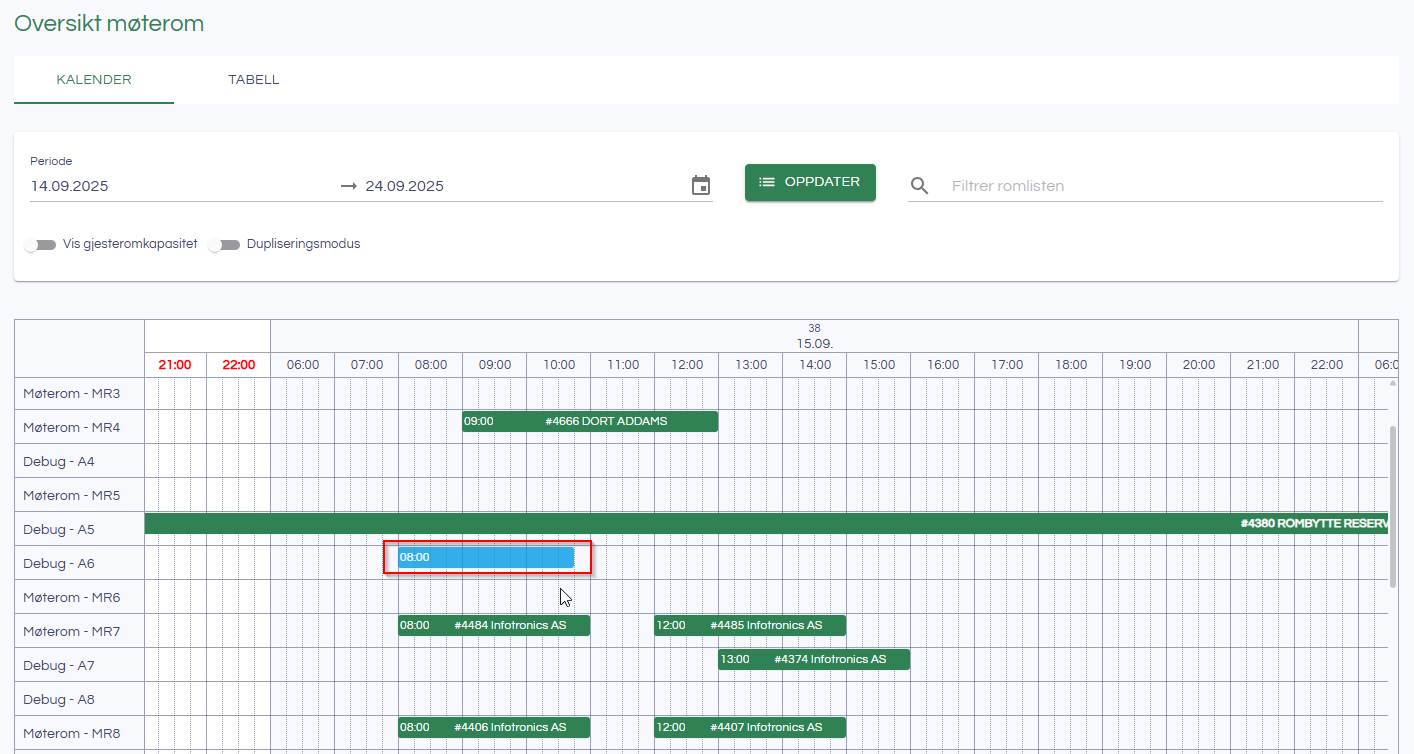
Bilde: Marker ønsket tidsperiode i kalenderen.
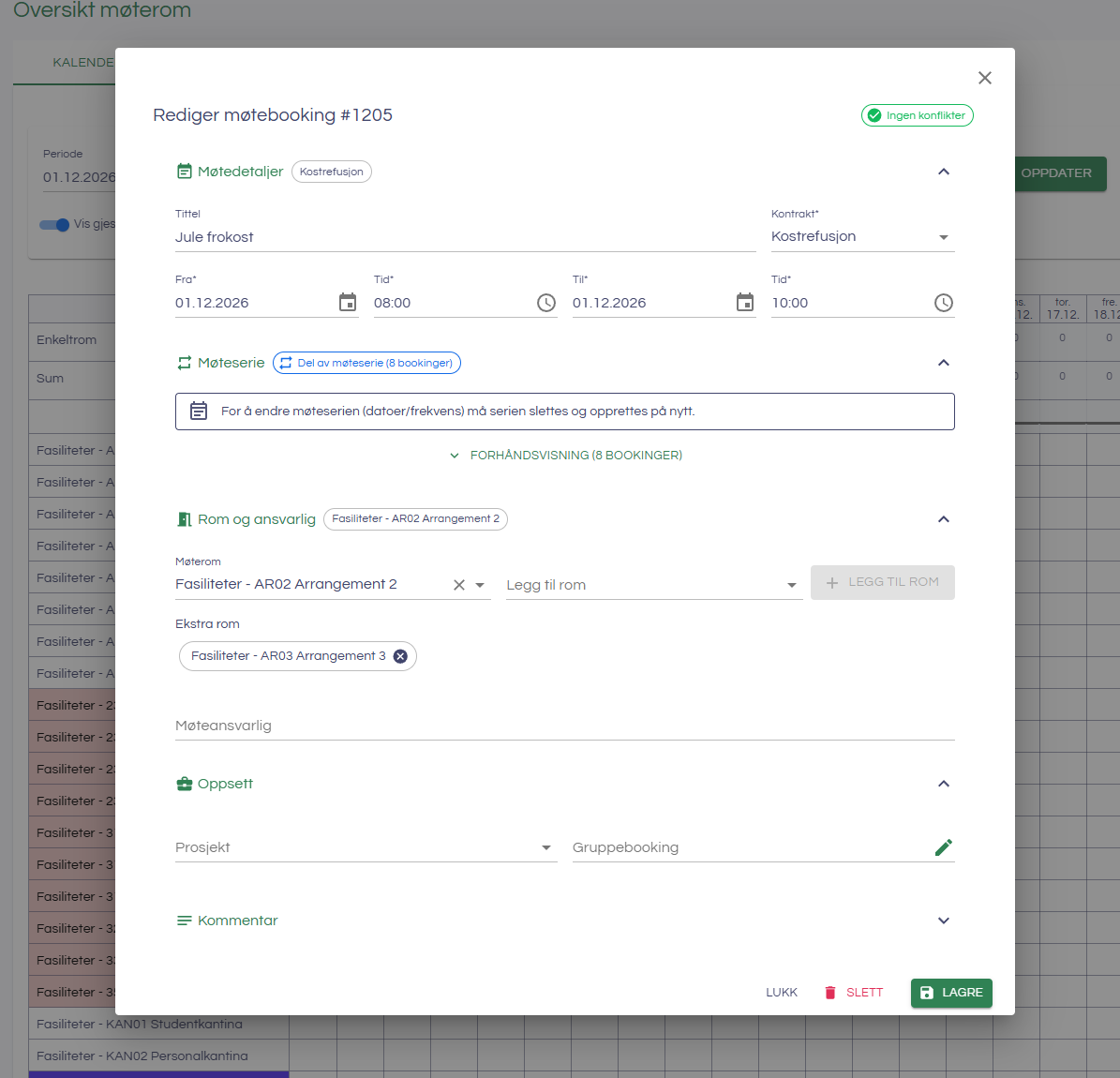
Bilde: Dialogboks for møteromsbooking.
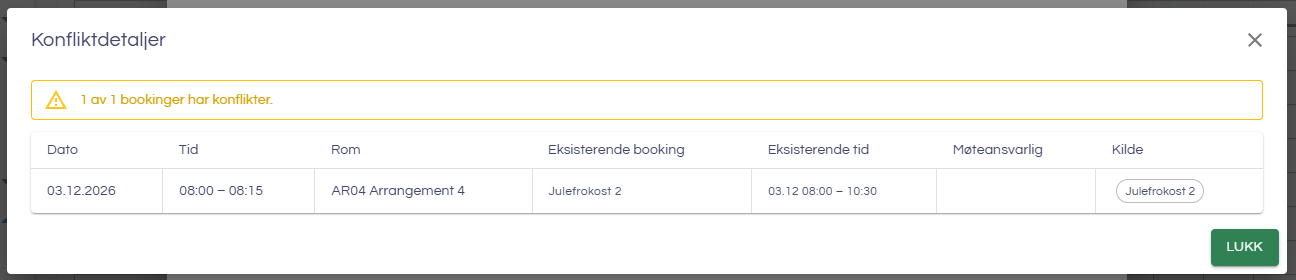
⚠️ Konflikthåndtering:
Dersom rommet allerede er opptatt i valgt periode, vises en advarsel. Du kan da velge å:
- Avbryte – gå tilbake og endre tid eller rom.
- Hoppe over konflikter – bookinger med konflikt opprettes ikke.
- Forsøke uansett – bookingen opprettes selv om det kan gi dobbeltbooking.
🚫 Rom ute av drift:
Dersom rommet er markert som Ute av drift i den valgte perioden, vises en advarsel. Bookingen kan ikke lagres før du velger et annet rom eller endrer dato/tidspunkt.
4. Booking med flere rom
Du kan reservere flere rom samtidig for samme tidspunkt. Dette er nyttig ved større arrangementer, kurs eller møter der det er behov for parallelle rom.
- Opprett en booking som beskrevet i punkt 3.
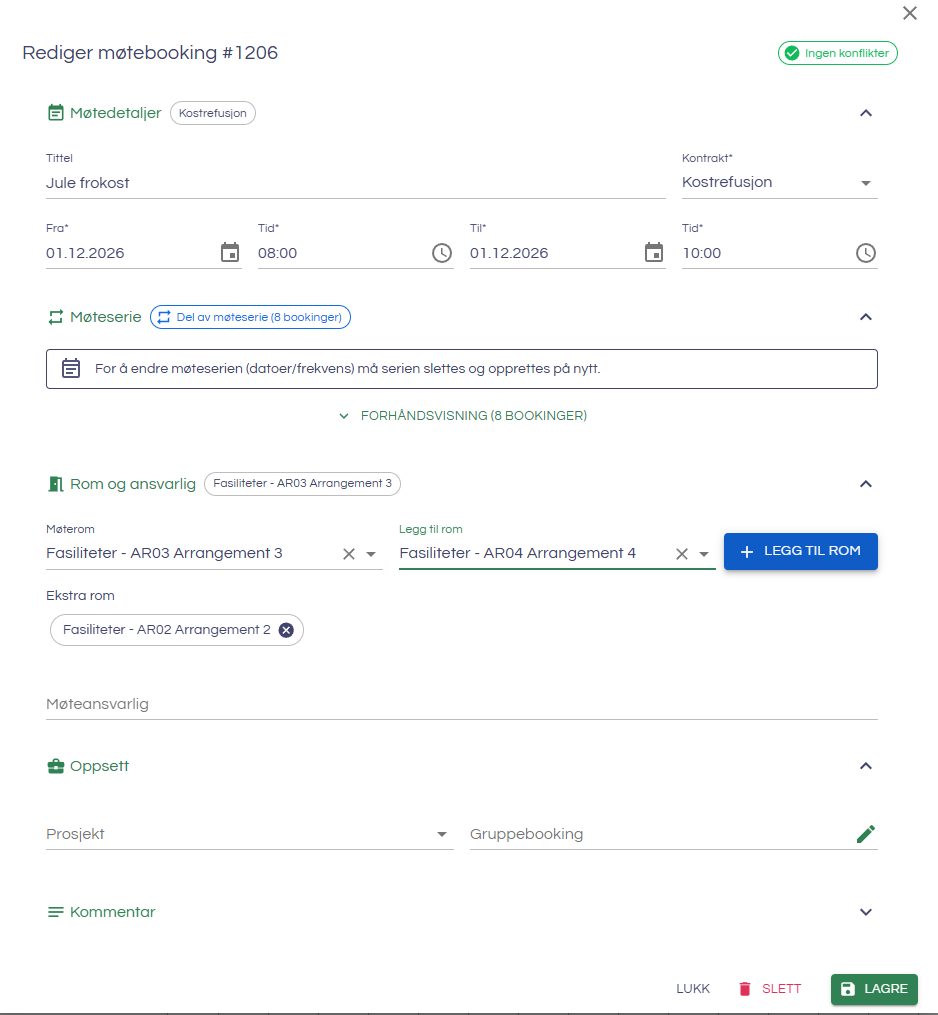
- Under Rom og ansvarlig bruker du feltet Legg til rom for å legge til ekstra møterom.
- Søk etter ønsket rom i feltet.
- Klikk Legg til rom for å legge rommet til bookingen.
- Gjenta for alle rom som skal være med i bookingen.
- Valgte ekstra rom vises som egne markeringer under romfeltene.
- Hvert rom vises med navn og eventuell konfliktstatus.
- Rom med konflikt markeres med advarsel.
- For å fjerne et rom, klikk på × på rommarkeringen.
- Klikk Lagre. Systemet oppretter én booking per rom, og bookingene kobles sammen i en romgruppe.
ℹ️ Tips:
Alle rom i en flerrom-booking deler samme tidsperiode og samme metadata, for eksempel tittel, kontrakt, møteansvarlig og kommentar. Endrer du tidspunkt på én av bookingene, oppdateres de tilhørende rombookingene samlet.
5. Møteserie
En møteserie oppretter flere møteromsbookinger automatisk basert på et gjentakelsesmønster. Dette passer godt for faste møter, kurs over flere dager eller gjentakende arrangementer.
5.1 Opprette en møteserie
- Start med å opprette en ny booking.
- Åpne panelet Møteserie.
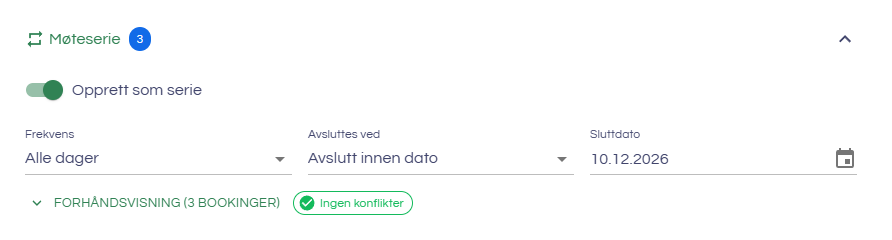
- Aktiver Opprett som serie.
- Velg hvordan serien skal gjentas:
- Alle dager – oppretter booking hver dag, inkludert helg.
- Ukedager – oppretter booking mandag til fredag.
- Ukentlig – oppretter booking samme ukedag hver uke.
- Annenhver uke – oppretter booking samme ukedag annenhver uke.
- Månedlig – oppretter booking én gang per måned.
- Dersom du velger Månedlig, må du også velge om serien skal gjentas på:
- Samme dato – for eksempel den 15. hver måned.
- Samme ukedag – for eksempel tredje tirsdag hver måned.
- Velg når serien skal avsluttes:
- Avslutt innen dato – serien stopper på valgt dato.
- Antall forekomster – serien opprettes med et bestemt antall møter.
- Klikk på Forhåndsvisning for å se datoene som blir opprettet. Her vises dag, dato og eventuell konfliktmarkering.
- Klikk Lagre. Systemet oppretter alle forekomstene i serien.
5.2 Møteserie med flere rom
Du kan kombinere møteserie med booking av flere rom. Legg til ekstra rom før du lagrer serien. Da bookes hvert rom for alle forekomster i serien.
5.3 Redigere en eksisterende serie
Når du åpner en booking som tilhører en serie, vises informasjon om serien i panelet Møteserie.
- Du kan se hvor mange bookinger som tilhører serien.
- Du kan åpne forhåndsvisning for å se forekomstene i serien.
- Ved lagring av endringer spør systemet om endringen skal gjelde Hele serien eller Kun denne.
- Velger du Hele serien, oppdateres fremtidige forekomster med nye verdier, for eksempel tittel, ansvarlig, klokkeslett og kommentar.
⚠️ Merk:
For å endre selve gjentakelsesmønsteret, for eksempel fra ukentlig til annenhver uke, må serien slettes og opprettes på nytt.
5.4 Slette en serie
Når du sletter en booking som tilhører en serie, spør systemet hva som skal slettes:
- Hele serien – alle bookinger i serien slettes.
- Kun denne – bare den valgte bookingen slettes. Dersom bookingen er del av en flerrom-booking, slettes også tilhørende rom for samme tidspunkt.
6. Gruppebooking
Dersom du jobber med en gruppebooking, kan møteromsbookinger knyttes direkte til gruppen. Dette er nyttig ved kurs, arrangementer eller opphold hvor møterom og gjesterom hører sammen.
I møteromsfanen på gruppebookingen vises møteromsbookingene som hører til gruppen. Andre møteromsbookinger kan også vises i kalenderen, men kan ikke endres fra denne visningen.
7. Dupliseringsmodus
Med dupliseringsmodus kan du kopiere en eksisterende møteromsbooking til et nytt rom, en ny dato eller et nytt tidspunkt ved å dra og slippe bookingen i kalenderen.
- Aktiver Dupliseringsmodus.
- Dra en eksisterende booking til ønsket rom, dato eller tidspunkt.
- Systemet oppretter en kopi av bookingen i stedet for å flytte originalen.
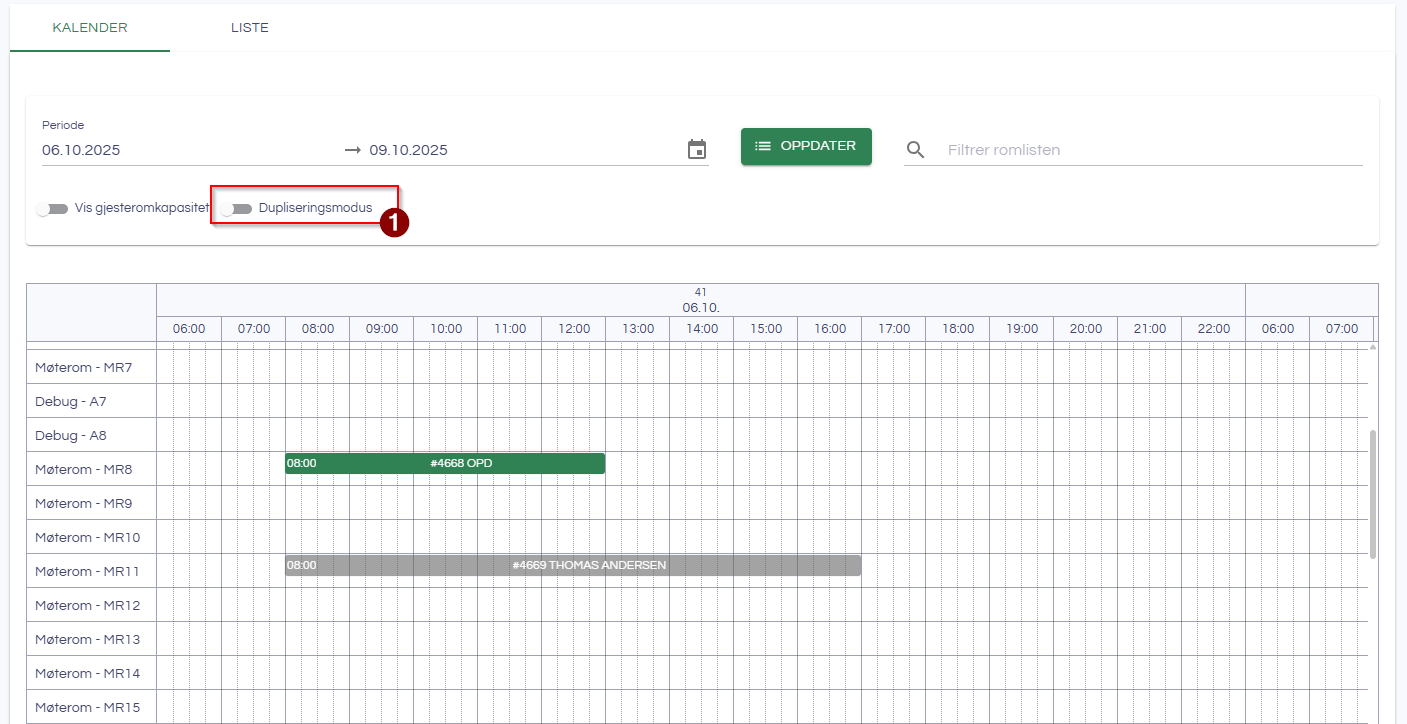
Bilde: Dupliseringsmodus.
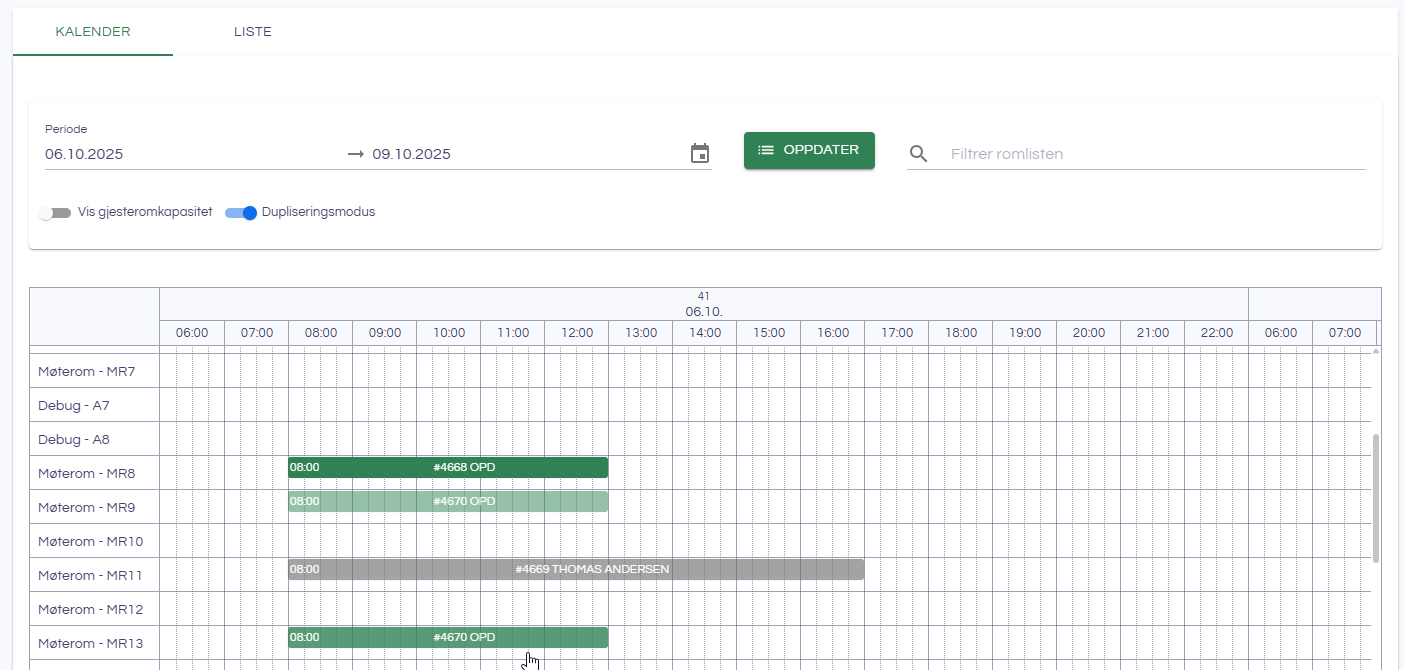
Bilde: Dra og slipp for å duplisere en booking.
8. Gjesteromskapasitet
Dersom du slår på Vis gjesteromskapasitet, får du en oppsummering av ledige gjesterom øverst i kalenderen.
Når denne visningen er aktiv, endres kalenderen slik at du ser hele dager i stedet for timevisning. Dette kan være nyttig når møteromsbookinger planlegges sammen med overnatting eller større arrangementer.
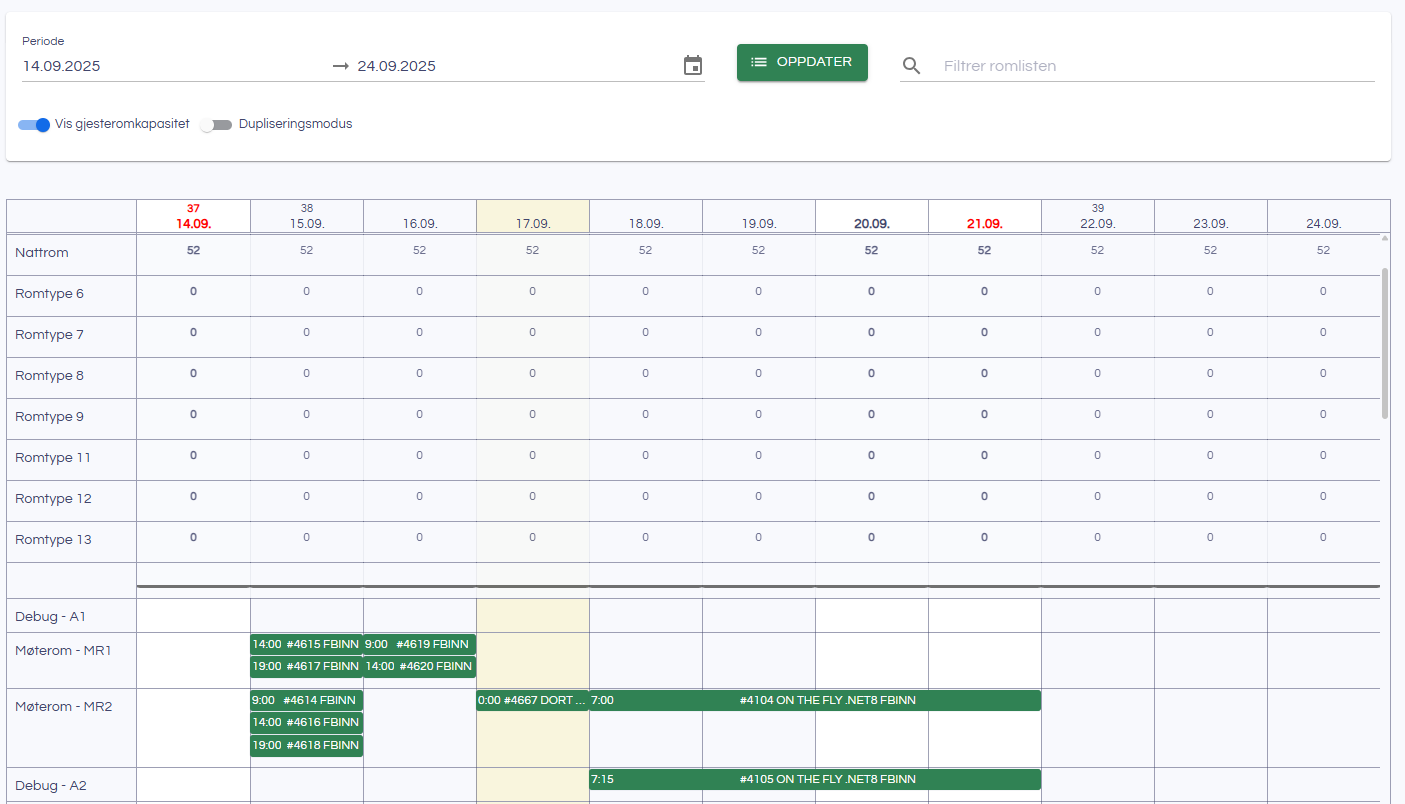
Bilde: Gjesteromskapasitet.
9. Flytte, endre og duplisere bookinger i kalenderen
I tillegg til å opprette bookinger via dialogboksen, kan du jobbe direkte i kalenderen.
- Klikk i kalenderen – klikk på et ledig tidspunkt for å starte en ny booking med forhåndsutfylt tid og rom.
- Dra og slipp – flytt en booking til nytt tidspunkt eller nytt rom.
- Dupliser ved dra – med dupliseringsmodus aktiv kopieres bookingen til det nye tidspunktet i stedet for å flyttes.
For bookinger som inngår i en serie eller flerrom-booking, spør systemet om endringen skal gjelde kun valgt booking eller flere tilknyttede bookinger.
10. Tips og beste praksis
- Bruk tittel-feltet for å gi bookingen et tydelig navn som vises i kalenderen.
- Knytt bookingen til en gruppebooking dersom flere bookinger hører sammen.
- Sjekk forhåndsvisning før du lagrer en møteserie, spesielt dersom serien går over lang tid.
- Vær oppmerksom på bookinger som markeres med konfliktvarsel.
- Bruk romfilteret i kalenderen for å finne aktuelle rom raskere.
- Bruk dupliseringsmodus når du skal opprette flere like bookinger på ulike rom eller tidspunkt.