
TimeEdit-integrasjonen
TimeEdit-integrasjonen i InfoCamp
Brukerveiledning for oppsett og daglig bruk – uten tekniske detaljer
Innhold
- Hva integrasjonen gjør
- Roller og forutsetninger
- Oppsett (administrator)
- Bruk i hverdagen (booking)
- Henting fra TimeEdit (synkronisering inn)
- Slik ser du at rom/booking er koblet
- Tittel, tider og tidssone
- Feilsituasjoner og feilsøking
- Beste praksis
- Begreper
- Oppsummering
Hva integrasjonen gjør
- Kobler møterom i InfoCamp til tilsvarende rom i TimeEdit.
- Oppretter, oppdaterer og sletter reservasjoner i TimeEdit når du endrer bookinger i InfoCamp for koblede rom.
- Henter reservasjoner fra TimeEdit og viser dem som bookinger i InfoCamp.
Målet er ett felles sannhetsgrunnlag for rombooking – uansett om du jobber i InfoCamp eller i TimeEdit.
Roller og forutsetninger
- InfoCamp Administrator konfigurerer integrasjonen og kobler rom.
- Brukere booker møterom som vanlig i InfoCamp; integrasjonen håndterer synkronisering for koblede rom.
- Integrasjonen må være aktivert for leietaker og ha gyldige tilkoblingsdata til TimeEdit.
Oppsett (InfoCamp Administrator)
Gå til oppsett
Åpne siden for TimeEdit-oppsett: Møterom → TimeEdit → Trykk på tab for oppsett
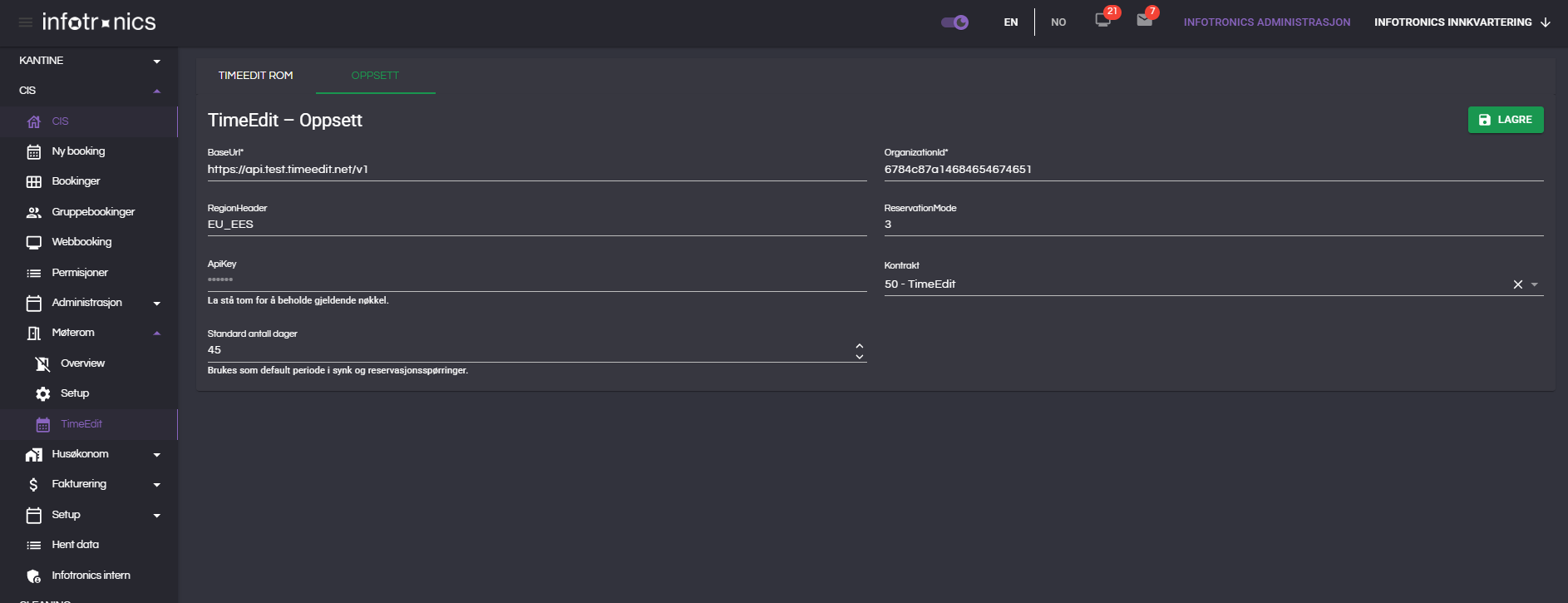
1) Tilkobling og grunninnstillinger (fanen «Oppsett»)
- BaseUrl, OrganizationId, ApiKey – kreves for å koble til TimeEdit.
- RegionHeader (valgfritt) – brukes ved behov for regionsheader.
- ReservationMode (valgfritt) – styrer hvilke reservasjoner som hentes.
- Kontrakt – standardkontrakt som brukes hvis booking mangler kontrakt.
- Standard antall dager – standard tidsvindu ved spørringer/synk.
Klikk «Lagre» for å aktivere endringer. Systemet varsler hvis felt mangler eller lagring feiler.
2) Koble rom (fanen «TimeEdit Rom»)

- Koble til: Trykk «Koble til InfoCamp», velg riktig InfoCamp-møterom og bekreft.
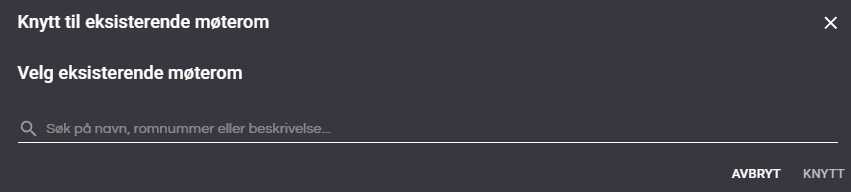
- Oppheve kobling: Trykk på «tilkoblet»-knappen og velg å oppheve koblingen.

- Oppdater romlisten når som helst for å hente status fra TimeEdit.
Kun koblede rom synkroniseres. Kobling endrer ikke eksisterende reservasjoner i TimeEdit.
Bruk i hverdagen (booking)
Opprette eller endre booking - se hvordan opprette eller endre booking
- Naviger til tab for Møterom - for detaljer om møterom se modul for møterom og fasiliteter
- Velg rom. Koblet rom vises med TimeEdit-ikon.

- Fyll ut Tittel, Fra/Til og Tid, eventuelt Prosjekt, Gruppe og Kommentar.
Krav for TimeEdit-rom
- Møteansvarlig: For enkel-bookinger må du velge «Møteansvarlig» fra TimeEdit-ansatte.
- Kontrakt: Mangler kontrakt, settes standardkontrakt fra oppsettet automatisk.
Lagring
- Oppretter en ny reservasjon i TimeEdit og lagrer referansen i InfoCamp.
- Endringer oppdaterer reservasjonen i TimeEdit.
- Sletting Kansellerer reservasjonen i TimeEdit.
Hvis TimeEdit ikke er tilgjengelig, vises en feilmelding, og reservasjonen blir ikke registrert i TimeEdit før feilen er rettet. Systemet støtter ikke gjenoppretting av tidligere feilslåtte reservasjoner, og du kan heller ikke lagre nye reservasjoner i InfoCamp for det aktuelle rommet før feilen er løst. Vanlige årsaker er for eksempel manglende tilgang i TimeEdit, at møteansvarlig ikke har rettigheter til å booke rommet, eller at rommet allerede er opptatt på ønsket tidspunkt. Hvis du vil lagre møteromsbookingen kun i InfoCamp – uten å sende den til TimeEdit – må koblingen mellom InfoCamp-rommet og TimeEdit-rommet oppheves.
Henting fra TimeEdit (synkronisering inn)
- Systemet kan hente reservasjoner fra TimeEdit for koblede rom innenfor valgt tidsrom.
- Matching: Finnes booking med samme referanse i InfoCamp, oppdateres den. Ellers opprettes ny.
- Tittel: Hentes fra reservasjonens fritekst (UserText i TimeEdit) hvis tilgjengelig.
- Ansvarlig: Velges i prioritert rekkefølge: Teacher → Employee → OtherEmployee (kun aktive).
- Kontrakt: Mangler kontrakt, settes standardkontrakt fra oppsett.
Resultatet er at kalender og lister i InfoCamp viser reservasjoner som ligger i TimeEdit.
Slik ser du at rom/booking er koblet
- TimeEdit-ikon vises på booking-skjema for koblede rom.
- I «TimeEdit Rom»-fanen vises hvilke InfoCamp-rom et TimeEdit-rom er knyttet til.
- Synkroniserte bookinger har en intern TimeEdit-referanse i InfoCamp.
Tittel, tider og tidssone
- Tittel i TimeEdit settes lik «Tittel» i InfoCamp (eller «InfoCamp Booking #ID» hvis tom).
- Tider håndterer lokal tidssone og sommertid korrekt.
Feilsituasjoner og feilsøking
Vanlige feilmeldinger
- «TimeEdit ikke konfigurert.»
- «Auth mot TimeEdit feilet.»
- «Mangler TimeEdit-romreferanse (EksternID).»
- «Mangler møteansvarlig for TimeEdit.»
- «Ugyldig tidsrom (slutt ≤ start).»
- «Kunne ikke slette TimeEdit-reservasjonen.»
Sjekkliste
- Er integrasjonen aktivert og riktig konfigurert?
- Er rommet koblet til et TimeEdit-rom?
- Er møteansvarlig valgt når det kreves?
- Stemmer valgt periode når du forventer å se reservasjoner?
- Prøv «Oppdater» og forsøk på nytt. Ved vedvarende problemer: kontakt administrator.
Beste praksis
- Koble alle relevante rom, og vedlikehold koblinger ved endringer.
- Bruk en tydelig «Tittel» – synlig i begge systemer.
- Velg korrekt «Møteansvarlig» på TimeEdit-rom for sporbarhet.
- Planlegg konsekvenser for eksisterende reservasjoner før du opphever kobling.
Begreper
- Koble rom: Linke InfoCamp-rom til TimeEdit-rom.
- Møteansvarlig: Ansatt-objekt i TimeEdit som står som ansvarlig.
- Standardkontrakt: Kontrakt som brukes automatisk ved behov.
- Synkronisering: Hente fra TimeEdit til InfoCampog/eller oppdatere TimeEdit fra InfoCamp.
Oppsummering
Administrator setter opp integrasjonen og kobler rom. Brukere booker møterom som normalt; for koblede rom håndteres synkronisering automatisk. Endringer i InfoCamp oppdaterer TimeEdit, og reservasjoner i TimeEdit kan synkroniseres inn til InfoCamp. Klare feilmeldinger hjelper ved avvik – kontroller oppsett, koblinger og møteansvarlig ved behov.